نوشته بیت کوین و هرآنچه از آن می دانم اولین بار در سایت شخصی حمید طهماسبی پدیدار شد.
]]>بیت کوین

در راستای همین موضوع (بیت کوین) از تیم محتوای شرکت خواستم تا اقدام به تولید محتوا در این زمینه کنند. (متاسفانه تمام لینک ها به دلیل عوض شدن سایت مقصد را غیر فعال کردم)
- پیتر ثیل از بیت کوین می گوید (بخش اول)
- پیتر ثیل از بیت کوین می گوید (بخش دوم)
- بیت کوین چیست؟
- تاریخچه بیت کوین
- بیت کوین چطور کار میکند؟
- ارزش هر بیت کوین از 6000 دلار عبور کرد
- پیتر ثیل: بیت کوین را دست کم نگیرید
- بیت کوین در ایران تا سال 1397 تعیین تکلیف شد
- چگونه بیت کوین استخراج کنیم
- کیف بیت کوین چیست ؟
در همین حین که ما درگیر بیت کوین بودیم، جناب امیر تقوی هم در وبلاگ خود در جهت پاسخ به این سوال که “بیت کوین چیست؟” دست به اقدام جالبی زدند. (البته بررسی ایشان خیلی اساسی تر و پایه ای تر هست)
- بلاک چین و دنیای پیش رو
- بلاک چین چیست و چگونه کار میکند؟
- ادای احترام به جناب درگی و توضیحی غیر ضروری
- بلاک چین و مساله دیرپای اعتماد
- بلاک چین و پارادایمهای دنیای پیش رو
- بلاک چین و حریم شخصی و توضیح من در مورد کافه دیجیتال یازدهم
- صد میلیون دلار بیت کوین در میان 200 هزار تن زباله
و این هم فیلمی که از دوست عزیزم حبیب صادقی نژاد در این مورد به دستم رسید.
سخنرانی دان تاپسکات در مورد بیتت کوین در تد
[لینک مرتبط: تاریخچه پول ]
با تشکر
حمید طهماسبی
نوشته بیت کوین و هرآنچه از آن می دانم اولین بار در سایت شخصی حمید طهماسبی پدیدار شد.
]]>نوشته اهمیت دیوایسی به نام “موبایل” اولین بار در سایت شخصی حمید طهماسبی پدیدار شد.
]]>اینفوگرافی پایین نشان می دهد که مردم 90% زمانی که در موبایل می گذرانند را در اپلیکیشن ها هستند.

ناگفته نماند آمار بالا مربوط به سال 2015 است. به نظرم الان آمار ها کمی خیره کننده تر هستند.
اهمیت به موبایل هر روز بیشتر می شود و در کل زمانی که برای آن می گذارند دائما رو به افزایش است.

اهمیت موبایل از تمام دیواس ها بیشتر شده است.


حتی مردم خرید های خود را دیگر از موبایل ها انجام می دهند و اهمیت ایجاد سهولت در این زمینه زیاد شده است.

میزان مصرف اخبار به صورت آنلاین با موبایل در سنین مختلف:

بهتر است که در هر کسب و کار آنلاینی هستیم به سهولت استفاده از موبایل بیشتر اهمیت دهیم یا به نحوی مخاطب خود را از طریق موبایل با کسب و کار خود درگیر کنیم.
منبع اینفوگرافی ها: Global web Index
با تشکر
حمید طهماسبی
نوشته اهمیت دیوایسی به نام “موبایل” اولین بار در سایت شخصی حمید طهماسبی پدیدار شد.
]]>نوشته طراحی سایت [ طراحی وب سایت ] اولین بار در سایت شخصی حمید طهماسبی پدیدار شد.
]]>طراحی سایت ، طراحی وب سایت ، ساخت وب سایت ، ساخت سایت و طراحی وب همه یک معنا دارند.
سایت، وب سایت یا وبسایت کلماتی است که برای کلمه Website در زبان فارسی استفاده می شوند. اگر قصد طراحی سایت دارید، به احتمال زیاد به اشخاص یا شرکت طراحی سایت که در این زمینه فعالیت می کنند هم مراجعه کرده اید. هر کس بسته به مهارتی که دارد، همان را پیشنهاد می دهد و نمونه این جملات را به شما تحویل می دهند:
- اگر وب سایت به جز با دات نِت بزنی اشتباه بزرگی کردی. (ASP.NET یک زبان برنامه نویسی است که مربوط به شرکت مایکروسافت می شود، بعضی آن را ASP و بعضی آن را زبان دات نِت (NET.) می گویند.) و برای شما مثال می زنند که دیجی کالا هم ASP هست و …
- PHP الان تو دنیا حرف اول را می زنه. دیگه سایتت از بامیلو و شیپور که قرار نیست بهتر بشه.
عده ای هم هستند که فرقی ندارد با چه زبانی برای شما طراحی سایت کنند، فقط مهم این است که وعده طراحی سایت ارزان را می دهند. کسی که به دنبال طراحی سایت ارزان است اصلا صورت مسئله را متوجه نشده و کسی که طراحی سایت ارزان را وعده می دهد اصلا شخص مناسبی برای رفع این نیاز ما نیست. برخی هم به دنبال نرم افزار طراحی سایت می گردند.
طراحی سایت ارزان

[مطلب مرتبط: سئو چیست؟ ]
قیمت طراحی سایت یا هزینه طراحی سایت عدد مشخصی نیست و بستگی به کیفیت کار دارد.
در این میان بعضی هم می گویند، دیگر دوره این ها گذشته و فقط CMS جواب می دهد.
(CMS یا Content Management System که به فارسی می شود “سیستم مدیریت محتوا”. این روزها در دنیا سرعت زیادی در رشد و استفاده از طرف کاربران پیدا کرده اند. مانند وردپرس ، دراپال، جوملا و …)
به دلیل فعالیت نگارنده در حوزه تجارت الکترونیک در ادامه مطلب من تمام توضیحات خود را با وردپرس ادامه خواهم داد.
در این مطلب تمام تلاش انجام خواهد شد که شما بتوانید، سایت مورد نظر خودتان را طراحی کنید و به کسی نیاز نداشته باشید (یا کمتر نیاز داشته باشید). مراحل به صورت گام به گام توضیح داده خواهد شد. قبلا مطلبی تحت عنوان “از کجا شروع کنیم” نوشته ام اما این بار می خواهم به تفصیل آن را شرح دهم.
آموزش طراحی سایت

طراح سایت باشید
گام۱- انتخاب دامنه برای ایجاد سایت
اگر فکر می کنید انتخاب دامنه خیلی ساده و پیش پا افتاده است لطفا کمی صبور باشید این گام را تا انتها بخوانید و سپس اقدام به ثبت دامنه کنید.
دامنه چیست؟ نام وب سایت را دامنه یا دامین می گویند. (نام دامنه من، یعنی نام وب سایت من dimaht.com است)
۱- کمی آینده بینی داشته باشید
آیا حاضرید با دامنه خود ازدواج کنید؟
کاملا درست متوجه شده اید، چون همه چیز را در سایت به راحتی می توان تغییر داد اما تعویض دامنه گاهی اوقات اگر نگویم غیر ممکن بلکه هزینه ی زیادی را به شما تحمیل می کند، از برندینگ تا اعتبار شما نزد گوگل و … بهتر است که آینده خودتان را با یک کوتَه فکری آغاز نکنید.
۲- از دامنه به صورت تطبیق دقیق خودداری کنید
دامنه تطبیق که به اختصار EMD نمایش داده می شود مخفف عبارت Exact Match Domain می باشد. این نوع دامنه، به دامنه شامل کلمه کلیدی نیز معرفی می شود. (keyword Domain)
حتما شما هم دقت کرده اید که بعضی از سایت ها دامنه ای که انتخاب می کنند دقیقا همان فعالیت، یا کلمه کلیدی همان فعالیت را در دامنه قرار می دهند.
مانند: com.لوله-بازکنی, Antivirus.ir , bilitarzan.ir
شاید در گذشته این کار در بالاآمدن در آن کلمه کلیدی خاص تاثیر داشت اما بعد از چندین بار به روز شدن الگوریتم های گوگول دیگر راهکار مناسبی نیست.
نام دامنه حتی می تواند به نوع فعالیت هم مربوط نشود. مانند: بامیلو، اسنپ
نکته برای وب فارسی: سعی کنید از دامنه هایی که آخر آنها “ه” یا در آن ها “و” هست تا جایی که می توانید پرهیز کنید. (اگر می توانید، اگر نه که آنچنان هم مهم نیست)
جوراب: joorab, jourab, juorab
خانه: khaneh, khane
۳- نام تجاری خود را برای دامنه استفاده کنید
آن نامی را که می خواهید مردم شما را با آن بشناسند بر روی دامنه سایت خود بگذارید. نامی که می خواهید با آن به یک برند تبدیل شوید. اما در نام تجاری شدن هم سعی کنید کوته فکری نکنید. مانند: دیجی کالا، که فکر می کرد برای همیشه قرار است کالای دیجیتال بفروشد اما امروزه محصولات فراوانی دارد. سعی کنید دامنه شما یک الی دو کلمه باشد.
بعضی از سایت ها تاکید می کنند دامنه باید به شکلی باشد که قابل به ذهن سپردن باشد، اما باور بفرمایید این نکته آنچنان هم مهم نیست.
نکته: هرگز با برند های دیگر اقدام به خرید دامنه نکنید.
۴- از پسوند های رایج استفاده کنید
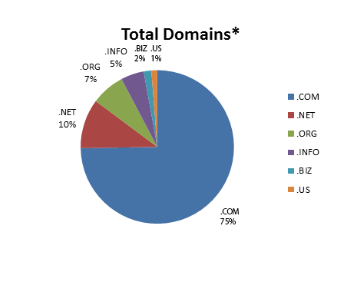
TLD مخفف Top Level Domain می باشد به معنای دامنه سطح بالا، به پسوند هایی مانند: org ,net ,com گفته می شود(رایج ترین آن ها هم com می باشد). البته دامنه های ملی هم قابل قبول هستند مانند خرید دامنه ir
کماکان پسوند com ، سریع ترین و آسان ترین پسوند موجود می باشد.
ثبت دامنه دات کام توصیه می شود.
همانطور که در تصویر مشاهده می کنید درصد بالای از سایت های جهان را پسوند com به خود اختصاص داده است.
۵- در انتخاب دامنه از خط فاصله و اعداد استفاده نکنید
این کار بعدا برای شما دردسرهای خاصی را پیش خواهد آورد. در نظر داشته باشید که طبق آمار سایت هایی که در دامنه خود خط فاصله دارند احتمال اینکه اسپم باشند بیشتر است.
۶- دامنه کوتاه
تا جایی که می توانید دامنه کوتاه انتخاب کنید.
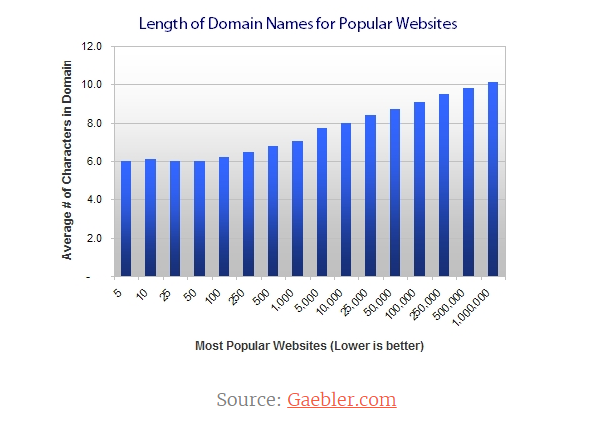
معمولا نام دامنه سایت های دنیا از ۱۰ حرف دیگر تجاوز نکردند.
یک دامنه در بدترین حالت باید ۱۵ کاراکتر داشته باشد.
(البته تمام این ها صرفا توصیه هستند)
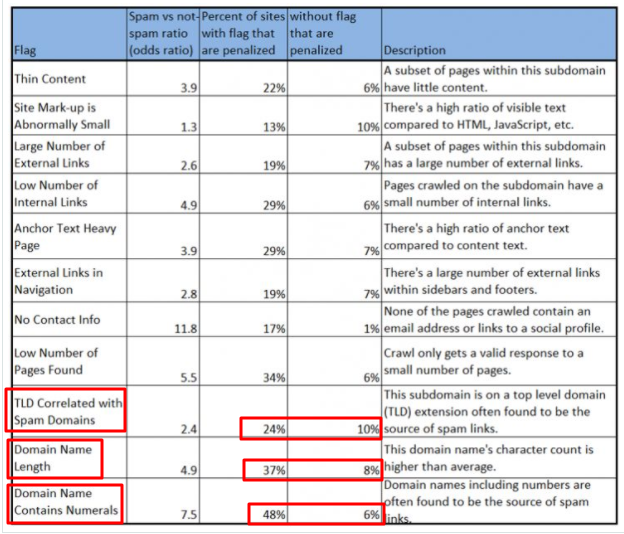
جدول بالا مربوط به سایت MOZ می باشد. این سایت با تحقیق بر روی ۵۰۰ هزار وب سایت به این نتایج رسیده است.
ستون اول سمت چپ، flag می باشد، این سایت طی تحقیقات خود ۱۷ علت را توانسته استخراج کند و هر کدام از آن ها را به یک پرچم نامگذاری کرده است.
ستون دوم ازچپ، نسبت سایت هایی که این نشانه را داشته اند و اسپم شناخته شده اند به سایت هایی که این نشانه را داشته اند و اسپم شناخته نشده اند (اسپم شماخنته شدن توسط گوگل انجام می گیرد و اصطلاخا می گویند پنالتی).
ستون سوم، در صد سایت هایی که این نشانه را داشته اند و اسپم شناخته شده اند.
ستون چهارم، در صد سایت هایی که این نشانه را داشته اند و اسپم شناخته نشده اند.
ستون پنجم، توضیحی کوتاه راجع به آن پرچم
۳ تا از این پرچم های اسپم مربوط به دامنه است، که در عکس با کادر قرمز مشخص شده اند.
کادر اول، TLD Correlated with Spam Domain می باشد که توضیحات مربوط به آن را در مرحله ۴ همین مطلب ذکر کردیم.
کادر دوم، Domain Name Length می باشد که در مرحله ۶ به توضیح آن پرداختیم.
کادر سوم، Domain Name Contains Numerals هست که آن را هم در مرحله ۵ توضیح دادیم.
این جدول بسیار مفید است و احتمال اسپم شدن را براساس نسبت(Ratio) نشان می دهد.
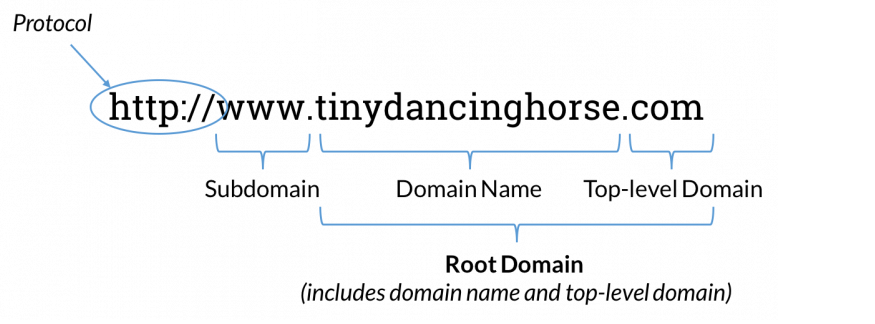
این هم یک عکس تا بهتر اصطلاحات مربوط به دامنه را بدانیم.
برخی از کسانی که در کار سئو یا طراحی سایت هستند، خیلی تاکید می کنند که دامنه ای رابخرید که عمر آن بالا باشد، یعنی چندین سال پیش دامنه به ثبت رسیده باشد.
نکته برای دامنه سایت شخصی:
برای سایت شخصی یکی از بهترین گزینه هایی که می توان پیشنهاد داد، نام خودتان است. این استراتژی به شناخت بیشتر شما نیز کمک می کند.
مانند : مهندس محمدرضا شعبانعلی، دکتر روحانی، دکتر سریع القلم
۷- عمر دامنه:
خیلی از طراحان سایت و سئو کاران مبتدی خیال می کنند که عمر دامنه مهم است و به همین دلیل اقدام به خرید دامنه با عمر بالا می کنند. سایت هایی هم هستند که اینگونه دامنه ها را ارائه می دهند. (شما هزینه ای که برای خرید دامنه پرداخت می کنید به میزانی هست که آن را اجاره کرده اید، یکساله، پنج ساله یا … به این صورت نیست که یکبار مبلغی پرداخت کنید و تا آخر عمر آن دامنه متعلق به شما باشد. چنانچه بعد از اتمام مدت زمانتان اقدام به تمدید آن نکنید نفر دیگری می توان آن را خریداری کند. در ضمن شما می توانید دامنه را واگذار کنید و به دیگران بفروشید.)
Matt Cutts مدیر اسپم گوگل یکبار راجع به سوالی در مورد عمر دامنه و تاثیر آن بر سئو جواب داده و اشاره کرده که دامنه ای که شش ماه پیش ثبت شده با دامنه ای که یکسال پیش ثبت شده تفاوت زیادی با هم ندارند.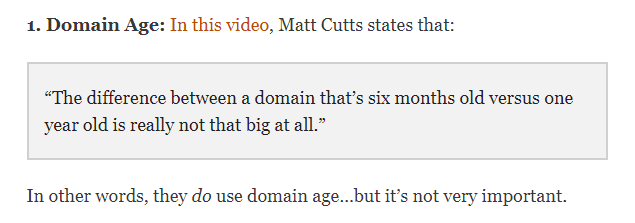
تعبیری که سایت Backlino از این صحبت داشته این بوده که عمر دامنه تاثیر آنچنانی ندارد.
البته Neil Patel تحقیقی را که طی آن ۱٫۶ میلیون URL که رتبه یک گوگل بودند را بررسی می کند. حاصل این تحقیق نمودار پایین می باشد.
به این موضوع اشاره می کند که عمر دامنه هنوز بر سئو تاثیر دارد اما به معنای آنکه در داشتن سایت صبور باشید، دامنه شما در رتبه های گوگل بهبود خواهد یافت. نه اینکه دامنه با عمر بالا خرید کنید.
خرید دامنه:
برای ثبت دامنه دقت لازم را داشته باشید.
شما با یک سرچ کوچک به راحتی می توانید اقدام به خرید دامنه برای کنید. (به دلیل اینکه می خواهیم فضا کماکان رقابتی بماند، از عنوان کردن شرکت خاصی برای خرید دامنه از آن خودداری می کنیم) – جستجوی دامنه
شما در ابتدا بایستی اطمینان حاصل کنید که دامنه مورد نظر شما موجود می باشد (ثبت دامنه آزاد)، سپس اقدام به خرید آن کنید. (البته این سرویس را تمام سایت هایی که فروش دامنه دارند به صورت رایگان به شما می دهند) – قیمت دامنه ها متفاوت می باشند
نکته: چنانچه قصد خرید دامنه ir دارید می بایست در سایت Nic.ir ثبت نام کرده باشید.
نکته تکمیلی: مت کاتس در یکی از مصاحبه های خود در مورد دامنه هایی که خط فاصله و عدد دارند، می گوید:
جای نگرانی نیست، اگر شما بر روی تولید محتوای با کیفیت تمرکز کنید.
نکته تجربی: تا جایی که می شود از خرید دامنه های ir. و دامنه هایی که کلمه iran در آن ها هستند خودداری کنید (در آینده امکان دارد برای بررسی سایت خود در سایت های خارجی یا خرید Https یا موارد دیگر دچار مشکل شوید.)
گام۲- انتخاب هاست در طراحی سایت
دامنه سایت شما، همان نام سایت شما می باشد. حالا نیاز به سروری داریم که میزبان دامنه ما باشد و وب سایت ما بر روی آن قرار گرفته و تنظیم شود. هاست، محلی است که شما هر چه در سایت خودتان بارگذاری می کنید، در آن ذخیره می شود. جایی که تمام اطلاعات سایت شما، عکس ها، فیلم ها و … نگه داری می شود.
مطلب “تجربه راه اندازی سایت با ۲۰ هزارتومان” می تواند برای شما مطلب مفیدی باشد – قیمت هاست ها متفاوتند.
در مورد انتخاب هاست می توانم به چند نکته اشاره کنم:
- سعی کنید از هاست های داخلی استفاده کنید، چون به احتمال زیاد ورودی های سایت شما فقط از ایران هستند. نزدیک بودن سرور هاست بر روی مراجعه کنندگان سایت شما از لحاظ سرعت تاثیر مثبتی می گذارد.
- هاستی انتخاب کنید که سیستم بک آپ گیری خودکار داشته باشد.
برای خرید هاست مراحل زیر را دنبال کنید :
در ابتدا برای خریداری هاست به یک سایت معتبر سرویس دهنده بروید . پیشنهاد میکنم که هاست خود را از همان سایتی که دامین خود را در آن ثبت نموده اید سفارش دهید . چون برای داشتن یک سرور باید دامین و هاست در یک سرویس دهنده ثبت شوند که در غیر این صورت اگر شما در سایت دیگری دامین خود را ثبت کرده اید ، باید دامین خود را به سرویس دهنده ای که هاست خود را سفارش دادید انتقال دهید . پس برای اینکه گرفتار انتقال دامین و عملیات های اضافی نشوید هاست خود را از همان سرویس دهنده ای که دامین را ثبت کرده اید خریداری کنید .ولی اگر هنوز دامینی ثبت نکرده اید وارد یک سایت سرویس دهنده رفته و ثبت نام اولیه انجام دهید .
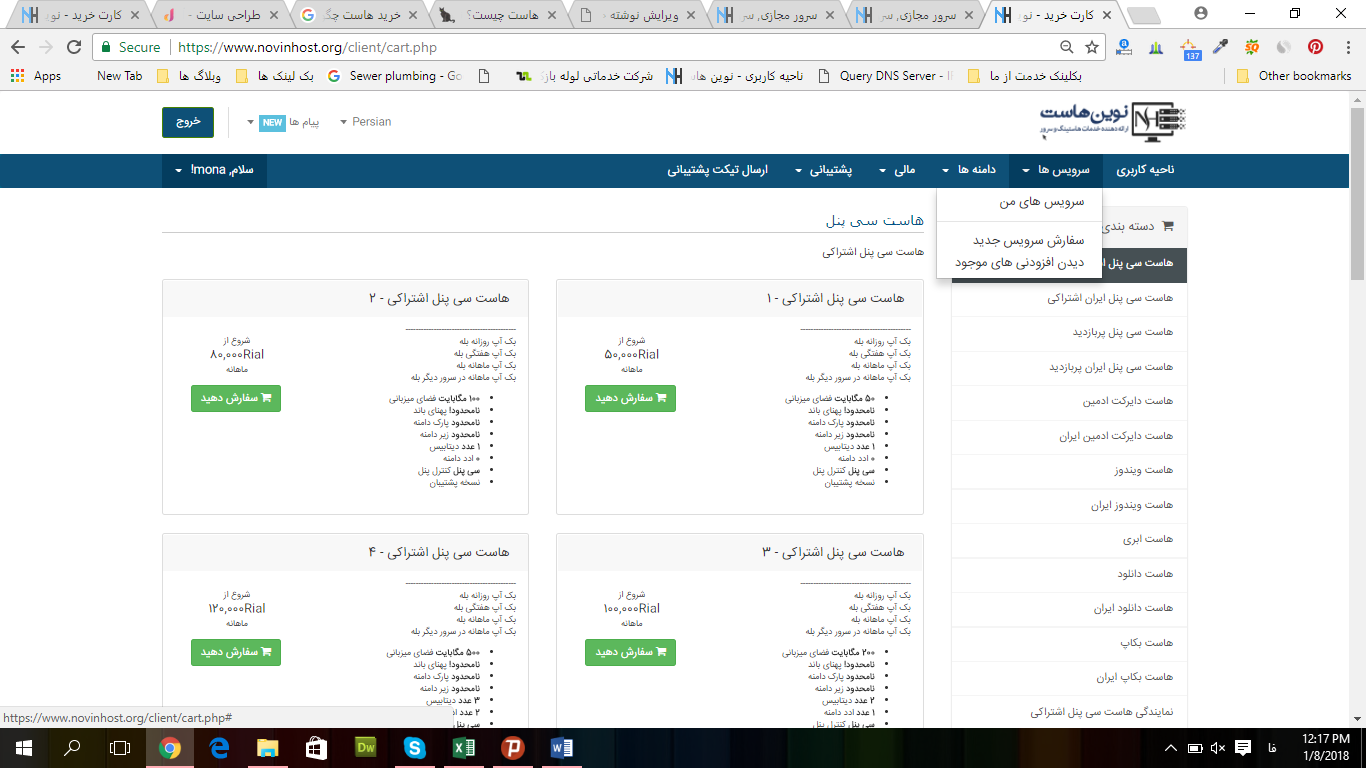
بعد از ثبت نام وقتی وارد پنل کاربری خود شدید در منوی اصلی مطابق با تصویر زیر بر روی سرویس ها کلیک کنید تا منو باز شود و بعد از آن گزینه سفارش سرویس جدید را انتخاب نمایید .البته باید گفت که این مرحله یک مثال عینی است و ممکن است در سرویس دهنده های دیگر سفارش سرویس جدید در منوی اصلی یا بخش های دیگر باشد و یا شاید در منوی اصلی انواع هاست ها را به شما معرفی کند . که باز زدن هر نوع از سرویس وارد مرحله خریداری آن می شوید .
بعد از انتخاب گزینه سفارش سرویس دهنده جدید برای شما لیستی از انواع هاست ها با جزئیاتی از آن نشان داده می شود که مطابق با روند کاری خودتان یکی از آن ها را انتخاب کنید .
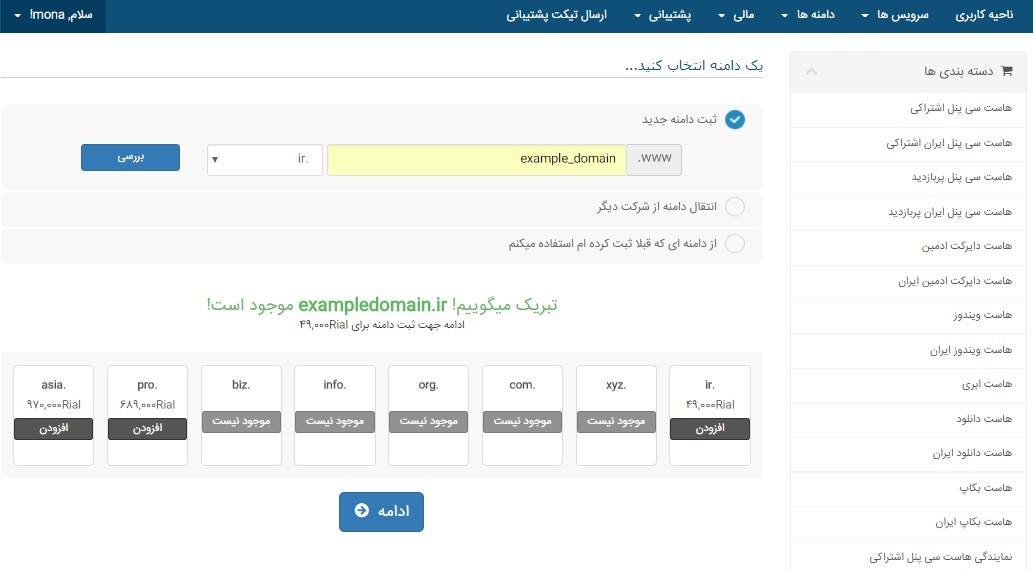
بعد از انتخاب هاست مورد نظر ، باید دامین خود را وارد کنید .اگر هنوز دامین ثبت نکرده اید . یک نام برای دامین خود انتخاب کنید و بررسی کنید دامین در دسترس می باشد یا نه . بعد از اعلام در دسترس بودن دامین ، اگر پسوند ir را انتخاب کردید برای ادامه روند خریداری باید در سایت nic.ir ثبت دامین کرده و شناسه ای دریافت کنید . دقت داشته باشید که این شناسه برای ادامه روند الزامیست . در تصویر زیرموجودیت یک دامین بررسی شده است .
بعد از دریافت شناسه از سایت nic.ir باید روند خریداری دامین را ادامه دهید . مشخصات خود را برای اتمام ثبت نهایی دامین وارد کنید .
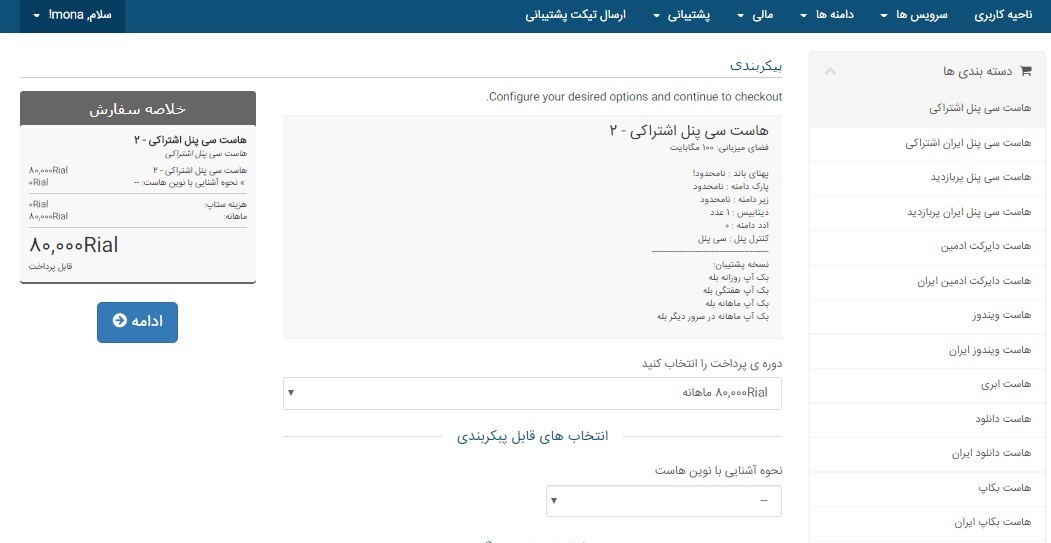
بعد ازثبت دامین ، دوباره لیستی از آپشن های اضافی برای هاست به شما پیشنهاد می کند که برای خریداری هر آپشن باید آن را سفارش دهید در غیر این صورت بر روی ادامه کلیک کنید و مشخصات خود را واردکنید تا روند ثبت هاست به اتمام برسد .
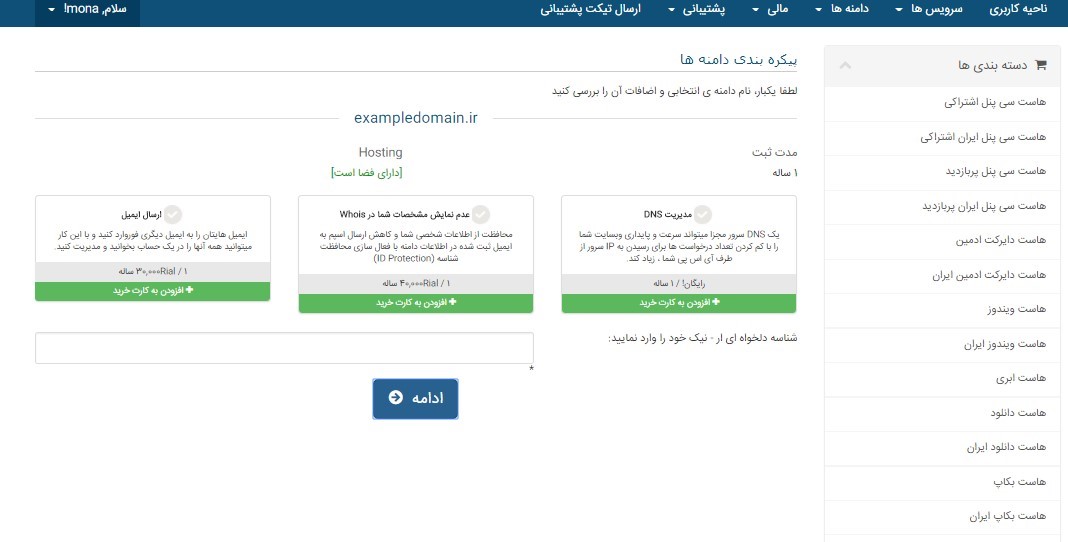
قسمت هاست توسط همکار خوبمان مونا رافت نوشته شده است.
گام۳- نصب وردپرس
بعد از خرید هاست و دامنه مناسب جهت طراحی سایت، به مرحله آموزش تصویری نصب وردپرس در سایت خود می رسیم. به طور کلی جهت نصب وردپرس روی هاست خود باید مراحل زیر را انجام دهیم:
۲-انتقال فایل وردپرس به هاست (آپلود آن)
۳-ساخت جداول پایگاه داده و تنظیمات نام کاربری در پایگاه داده و نصب وردپرس
مرحله اول
دانلود فایل وردپرس
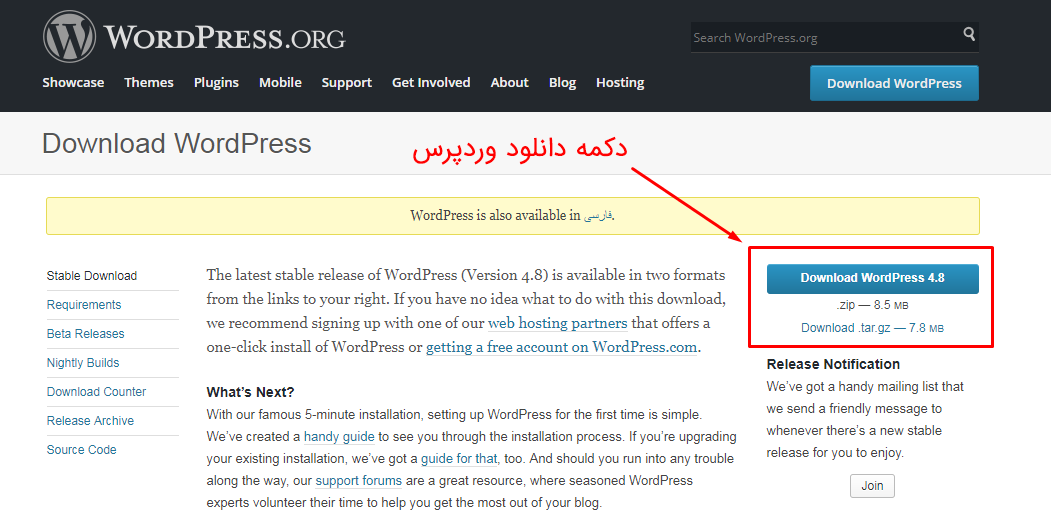
در اولین مرحله، جهت دانلود آخرین نسخه فایل وردپرس بر روی این لینک کلیک کنید تا به صفحه دانلود وردپرس هدایت شوید.همانند تصویر زیر با کلیک بر روی دکمه، فایل وردپرس را دانلود نمایید.
بعد از دانلود از طریق سایت مرجع وردپرس ، نوبت به انتقال این فایل به هاست شما می رسد(آپلود آن). به طور معمول نرم افزار مدیریت هاست شرکت های ارائه دهنده خدمات هاستینگ به دو دسته cPanel و Direct Admin تقسیم میشوند که محیط کاربری آن ها با یکدیگر متفاوت است. در این آموزش به معرفی و کار با هر دو نرم افزار میپردازیم.
مرحله دوم
نصب وردپرس روی سی پنل ( cPanel)
- ورود به هاست cPanel
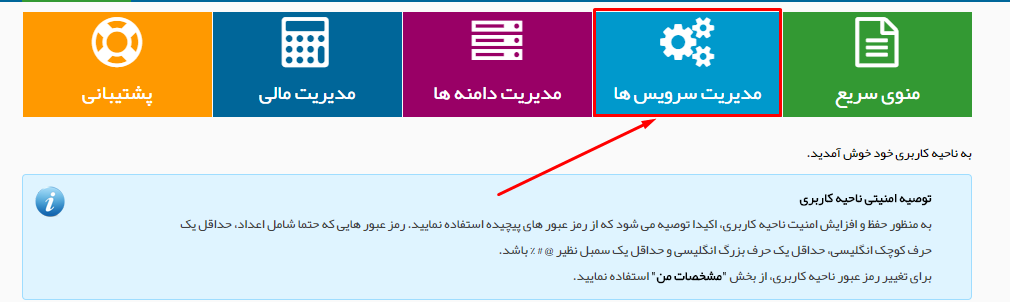
بعد از خرید هاست از شرکت دلخواه، شما از دو طریق میتوانید به هاست خود وارد شوید . در اولین روش شما به سایت شرکت ارائه دهنده هاست رفته و با ورود به پنل کاربری خود به قسمت مدیریت سرویس ها رفته و از آنجا میتوانید به هاست cPanel خود دسترسی پیدا نمایید.
برای راهنمایی بیشتر، تصاویر زیر نحوه دسترسی به هاست cPanel را از طریق سایت شرکت ارائه دهنده هاست به شما نشان میدهد.
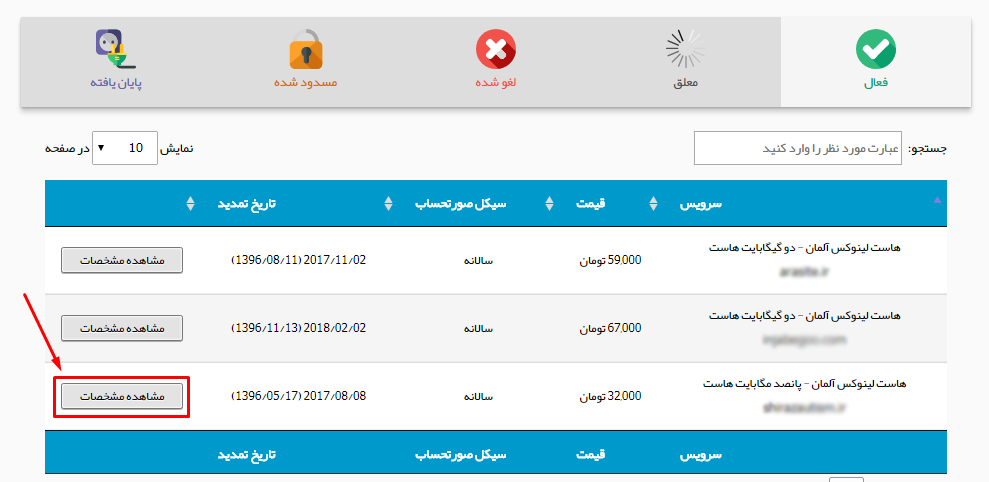
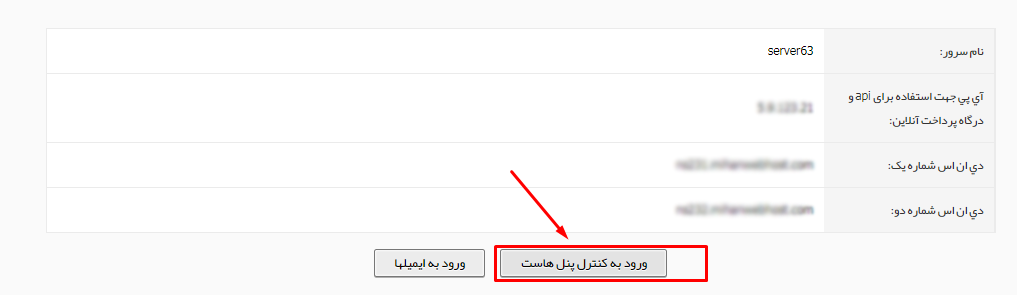
این تصاویر مربوط به روش اول ورود به هاست cPanel میباشد که ورود از طریق سایت ارائه دهنده خدمات هاستینگ انجام شد. در روش دوم، ورود به صورت مستقیم انجام میشود و با ورود آدرس سایت خود به این شکلwww.mysite.com: 2082 ، میتوانید به هاست خود وارد شوید.
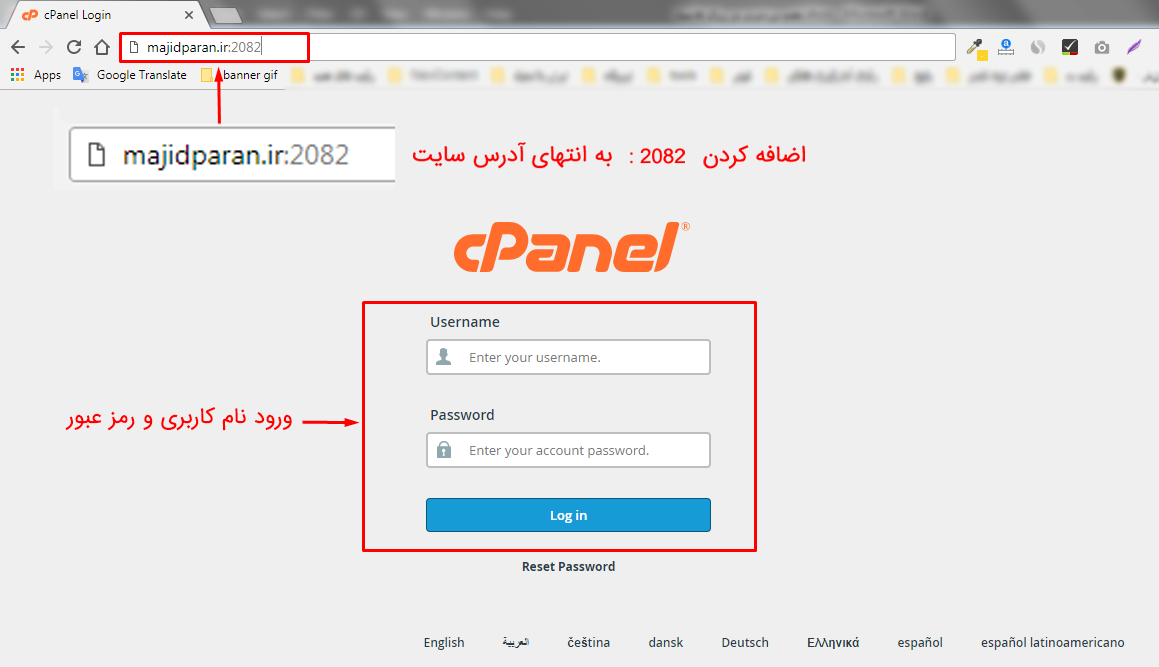
بعد از وارد کردن آدرس به شکل صحیح، با وارد کردن نام کاربری و رمز عبور خود وارد محیط cPanel میشوید.
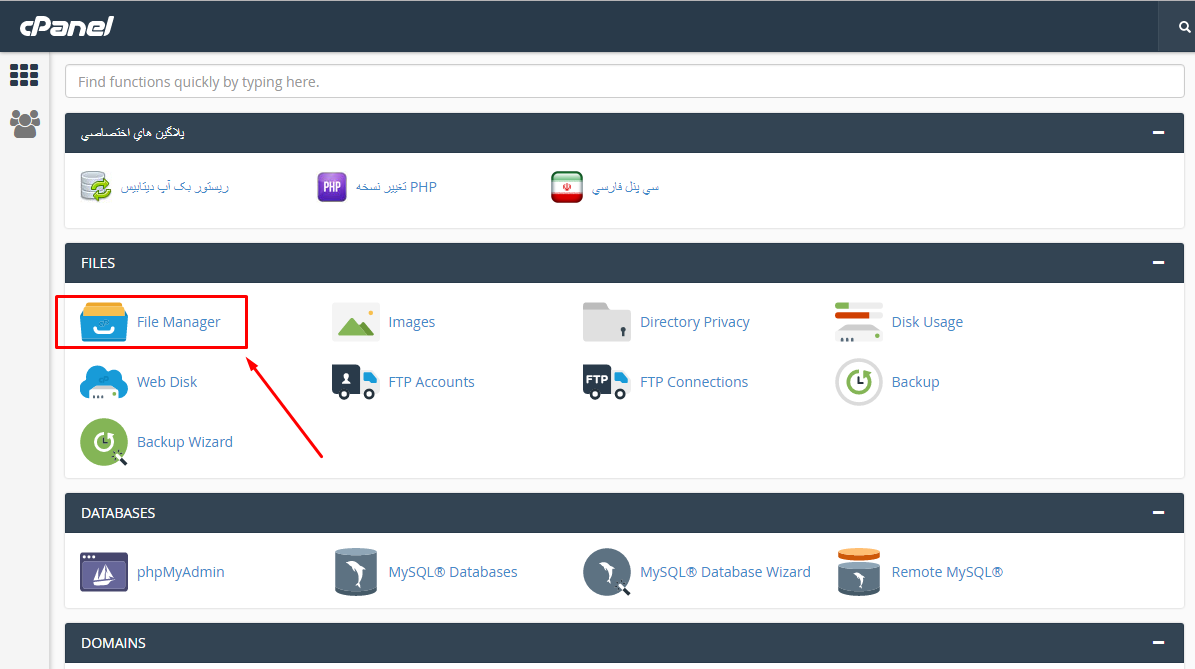
به منظور آپلود فایل نصبی وردپرس ، به قسمت File manager که در تصویر بالا با رنگ قرمز مشخص شده است، وارد شوید.
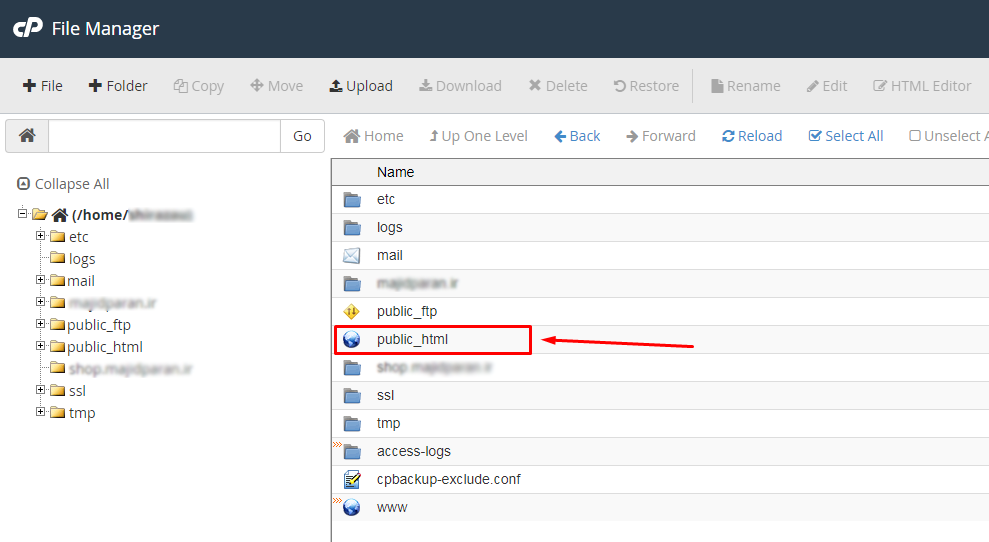
بعد از واردن شدن به قسمتFile manager ، بر روی public_html کلیک کنید تا به قسمت اصلی دامنه خود وارد شوید.
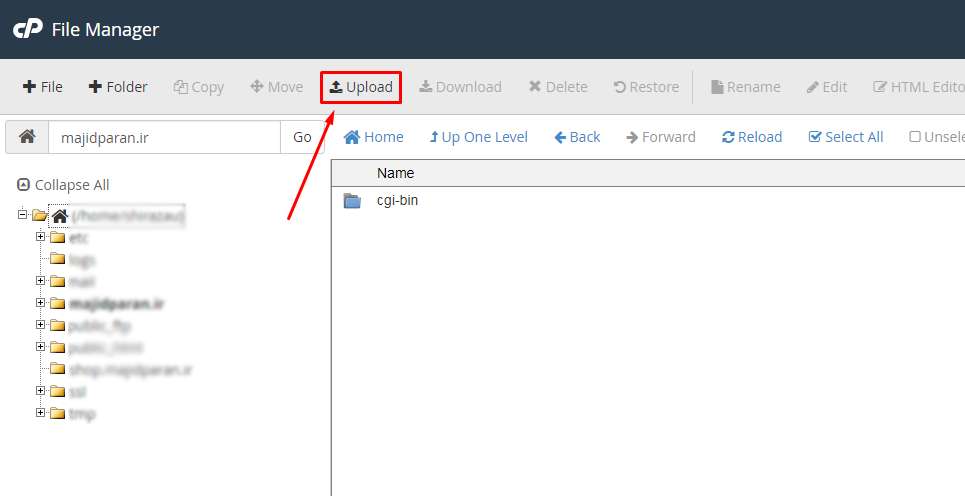
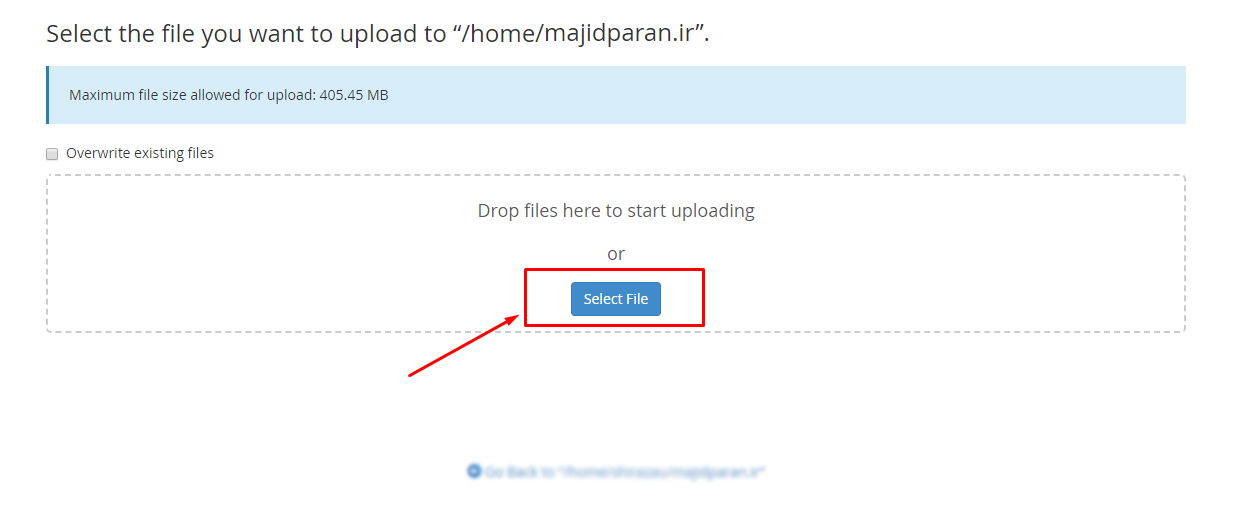
با کلیک بر روی دکمه Upload پنجره ای مشابه تصویر زیر برای شما باز میشود که فایل وردپرس شما از این طریق در هاست آپلود میشود.
با کلیک بر روی دکمه Select File پنجره ای باز میشود که شما باید فایل وردپرسی را که قبلا دانلود کردید انتخاب کرده و در سایت آپلود کنید.
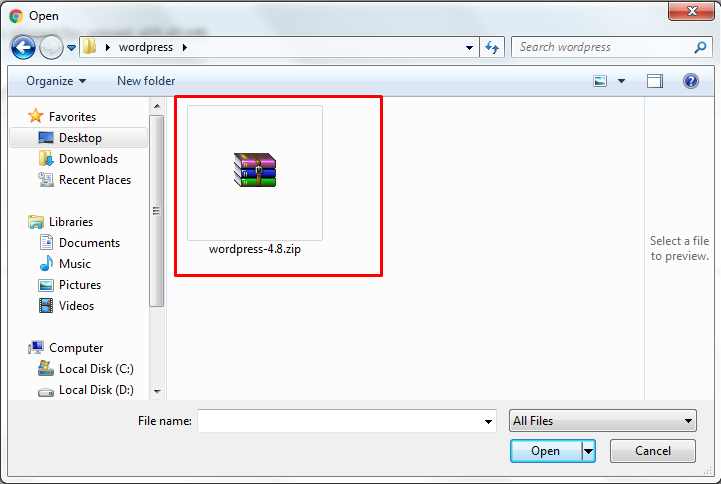
با انتخاب فایل وردپرس، فرایند آپلود فایل شروع میشود.


بعد از تمام شدن آپلود فایل وردپرس، با کلیک بر روی لینکی همانند تصویر زیر به مکانی که فایل را آپلود کرده اید بازمیگردید.
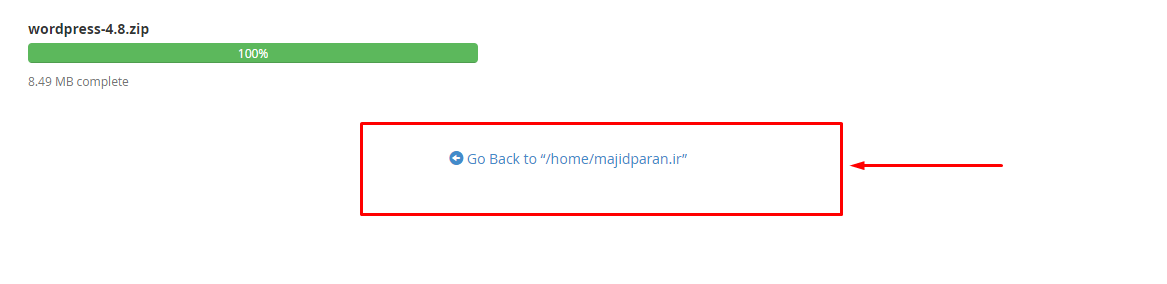
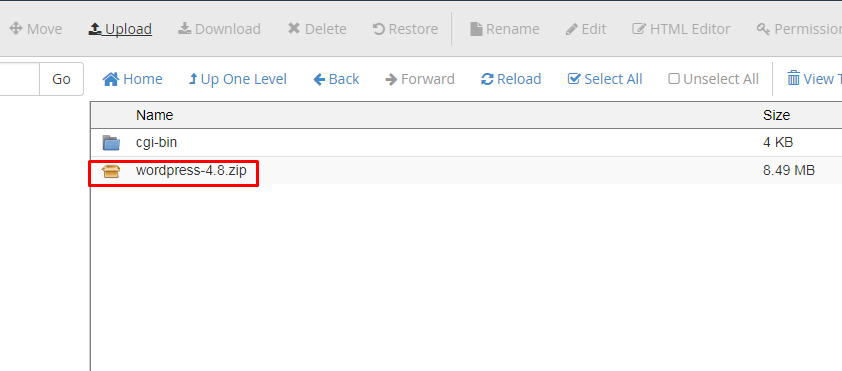
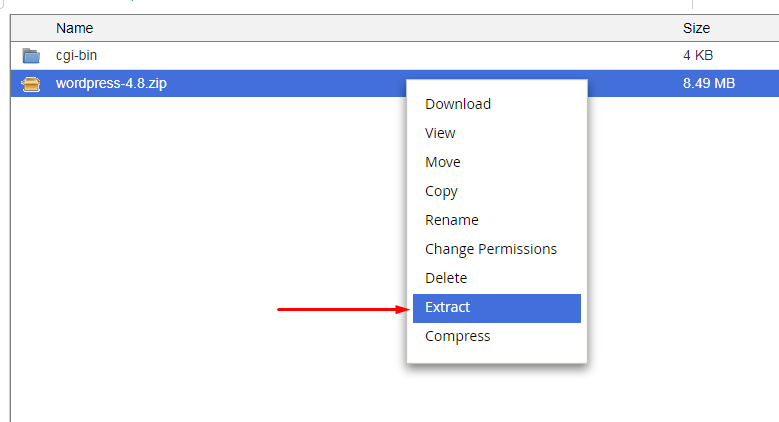
پس از بازگشت میتوانید فایل وردپرس خود را با فرمت zip مشاهده کنید. برای نصب وردپرس باید در ابتدا فایل وردپرس را از حالت zip خارج کنید . برای اینکار مطابق تصویر زیر با کلیک راست بر روی فایل ، گزینه extract را انتخاب کنید.
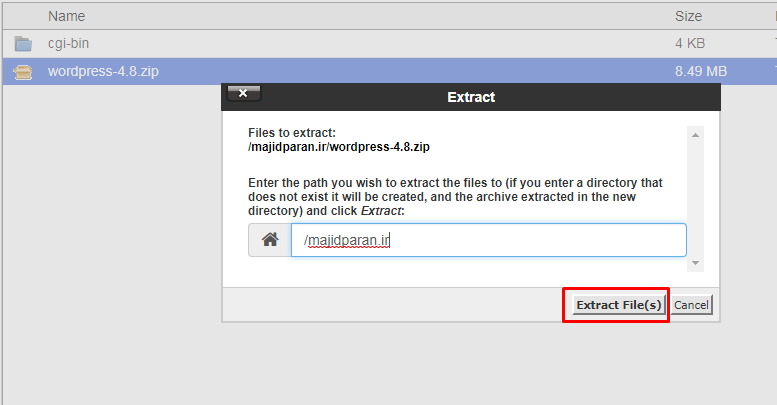
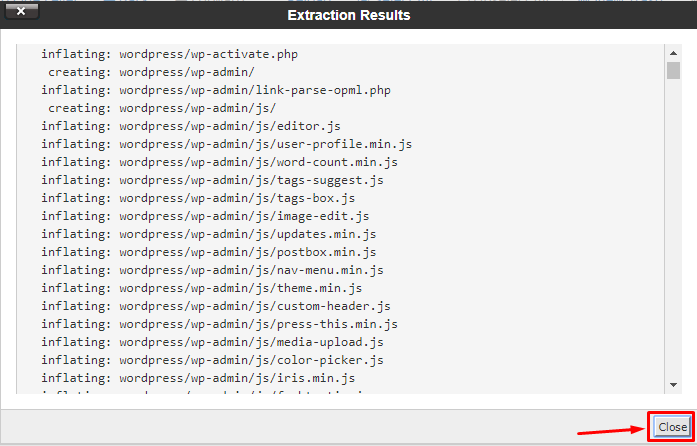
همزمان با خارج کردن فایل از حالت zip ، مثل تصویر زیر نتایج کار نیز به شما نشان داده میشود و در صورت موفقیت آمیز بودن extract، دکمه Close برای شما فعال میشود و با کلیک بر روی آن، این پنجره بسته می شود.
بعد از بستن این پنجره، فایل های Extract شده وردپرس در داخل پوشه ای با نام wordpress وجود دارند.
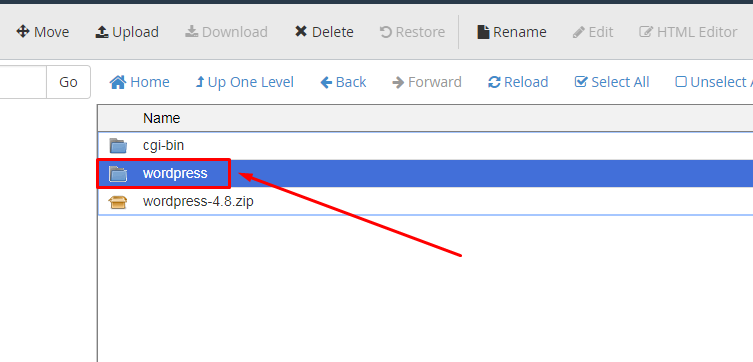
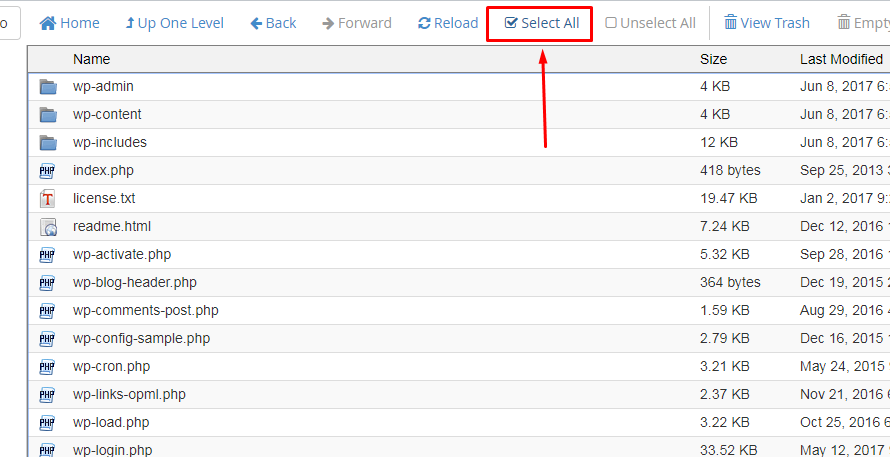
حال باید به داخل پوشه wordpressرفته و محتویات داخل آن را به پوشه اصلی سایت منتقل کنید. برای این کار به داخل پوشه رفته و تمامی محتویات موجود در آن را از طریق دکمه select all انتخاب کرده و بعد از آن، با کلیک راست بر روی محتویات انتخاب شده بر روی گزینه move کلیک کرده تا پنجره ای ظاهر شود.
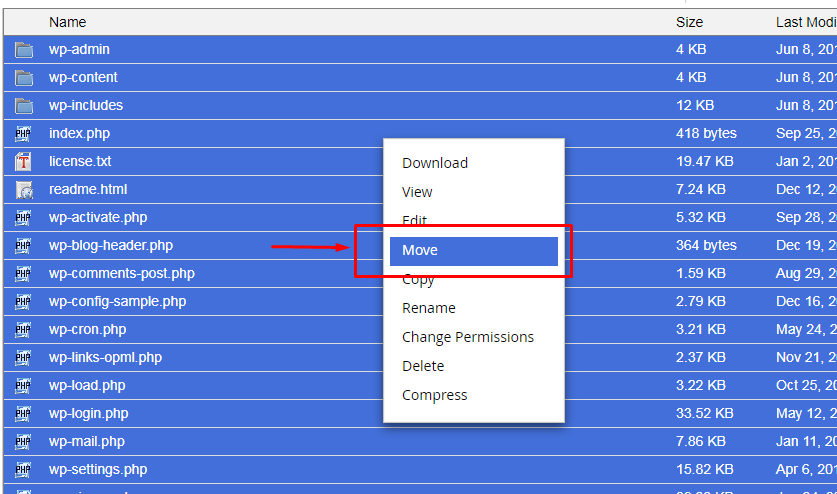
با کلیک بر روی دکمه Moveپنجره ای ظاهر میشود که از شما مکان انتقال فایل ها را میپرسد.
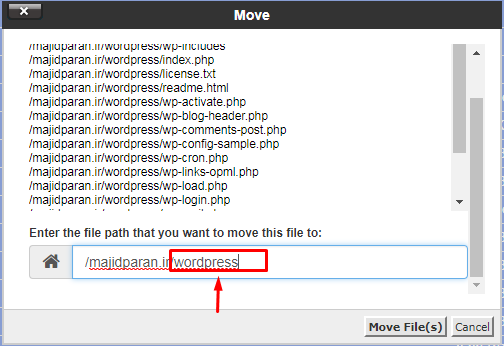
شما باید در قسمت آدرس انتقال فایل ها، کلمه wordpress را حذف کرده تا مثل تصویر زیر فقط آدرس سایت شما بماند و محتویات این پوشه به یک پوشه بالاتر ریخته شوند.
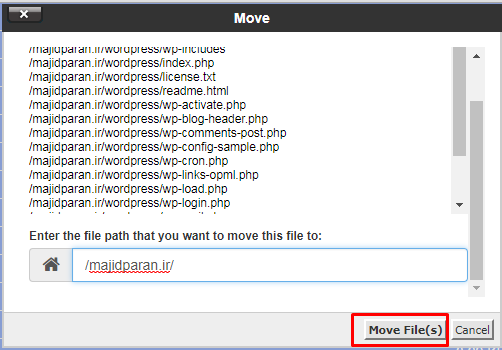
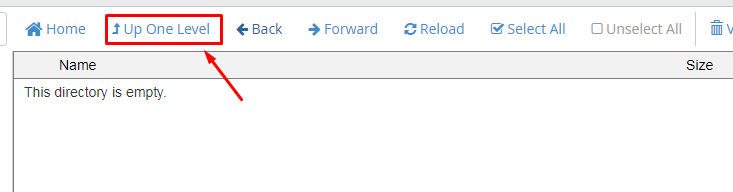
بعد از حذف کلمه wordpress بر روی دکمه Move File کلیک کرده تا محتویات از پوشه wordpress به پوشه اصلی سایت شما ریخته شود. بعد از پایان عملیات انتقال، پوشه وردپرس خالی شده و پیغام This directory is empty نشان داده میشود . حال شما با کلیک بر روی دکمه Up one level به یک پوشه بالاتر ، درست جایی که محتویات پوشه wordpress را در مرحله قبل منتقل کردید برمیگردید.
بعد از انتقال به مسیر بالاتر به صفحه ای مشابه تصویر زیر میرسید. در این صفحه فایل zip وردپرس و پوشه خالی وردپرس را با نگه داشتن دکمه ctrl انتخاب کرده و از قسمت بالای صفحه بر روی گزینه delete کلیک کنید.
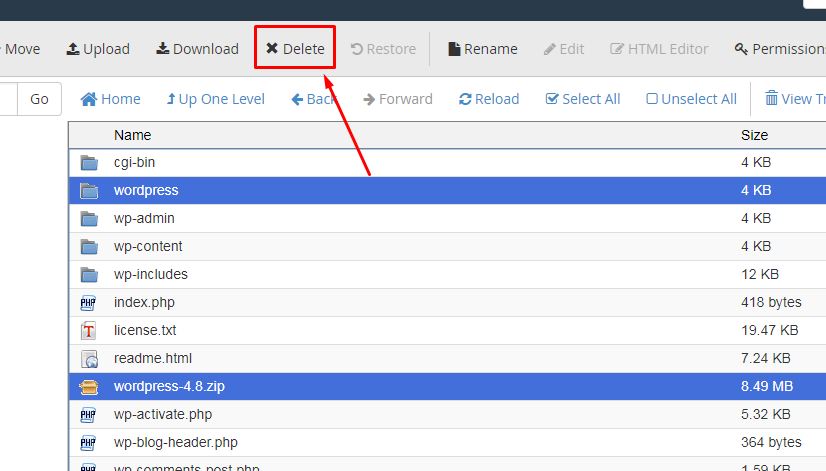
با پاک کردن این دو، کار آپلود وردپرس در cPanel به پایان میرسد و وردپرس شما آماده نصب میشود.
نصب وردپرس روی دایرکت ادمین ( Direct Admin )
همانطور که گفته شد، بسته به انتخاب شرکت ارائه دهنده خدمات هاستینگ شما ، ممکن است نرم افزار مدیریت هاست شما cPanel یا Direct Admin باشد. انتقال فایل وردپرس در محیط Direct Admin تقریبا مشابه با cPanel است اما کار در محیط کاربری آن سخت تر است.
ورود یه محیط Direct Admin:
مشابه هاست cPanel ، در این هاست نیز ورود به دو روش انجام میشود ، در روش اول ورود از طریق وبسایت ارائه دهنده خدمات هاستینگ انجام میشود و در روش دوم ورود به صورت مستقیم و با وارد کردن آدرس سایت خود با فرمت www.mysite.com: 2222 ، به صفحه ی ورود منتقل میشوید و با وارد کردن نام کاربری و رمز عبور میتوانید به هاست خود وارد شوید.
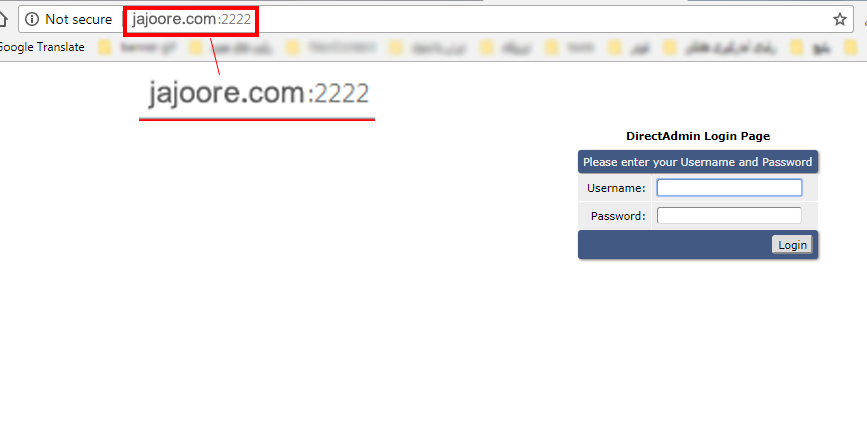
بعد از وارد شدن به محیط Direct Admin، نام دامنه سایت خود را انتخاب کرده و بر روی آن کلید کنید.
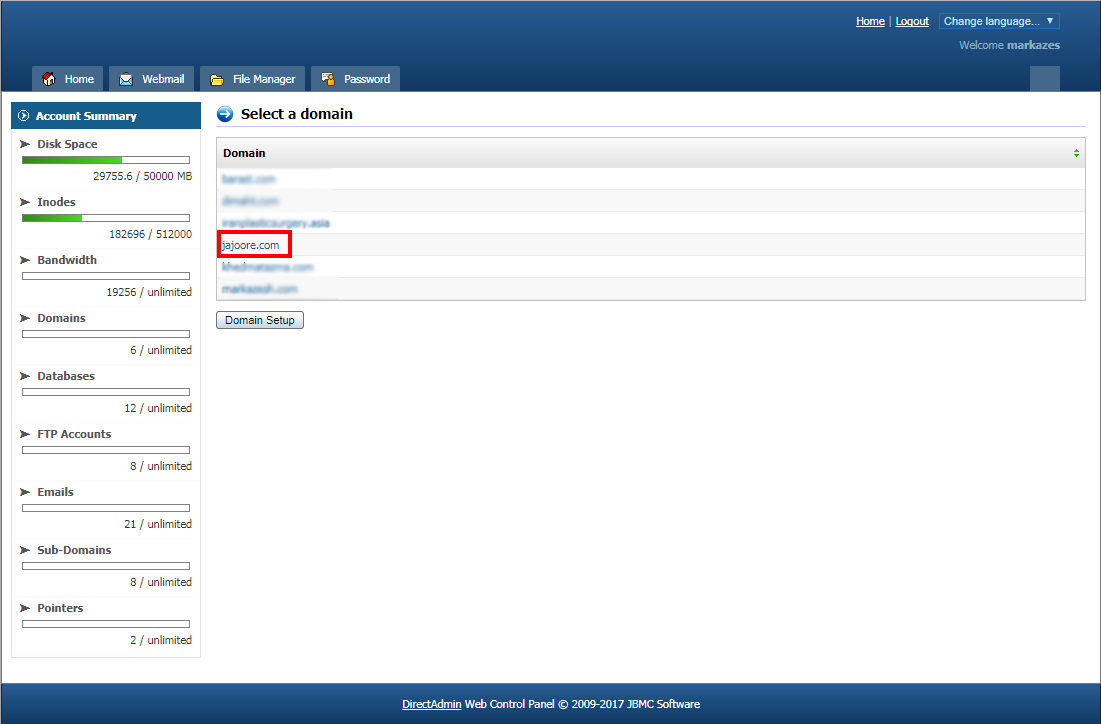
بعد از کلیک بر روی نام دامنه، پنجره ای مشابه تصویر برای شما باز میشود و باید File Manager را انتخاب کنید.
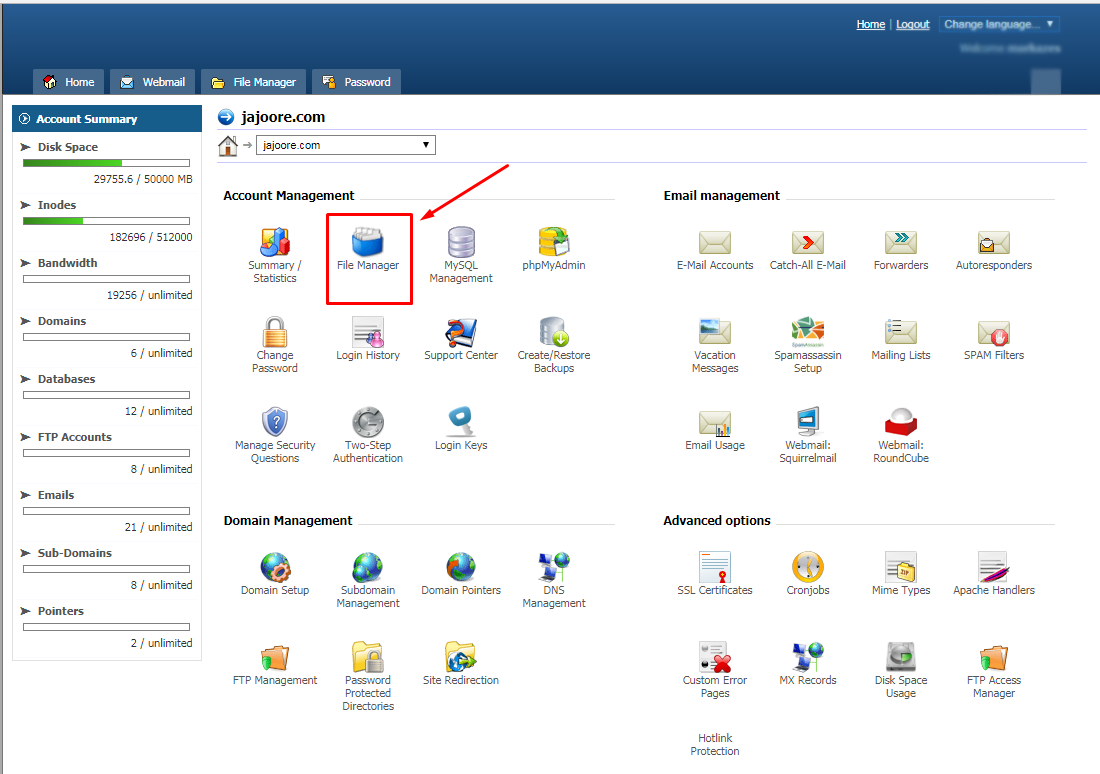
بعد از کلیک بر روی File Managerبه صفحه زیر هدایت میشوید و باید مسیر public_html را انتخاب نمایید.
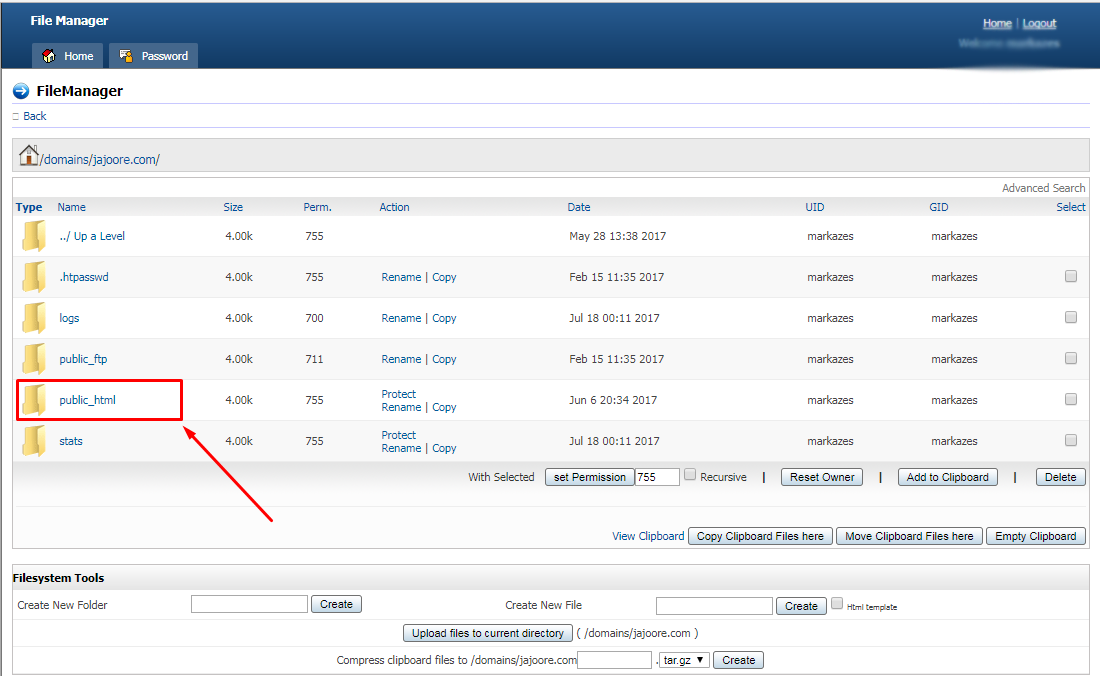
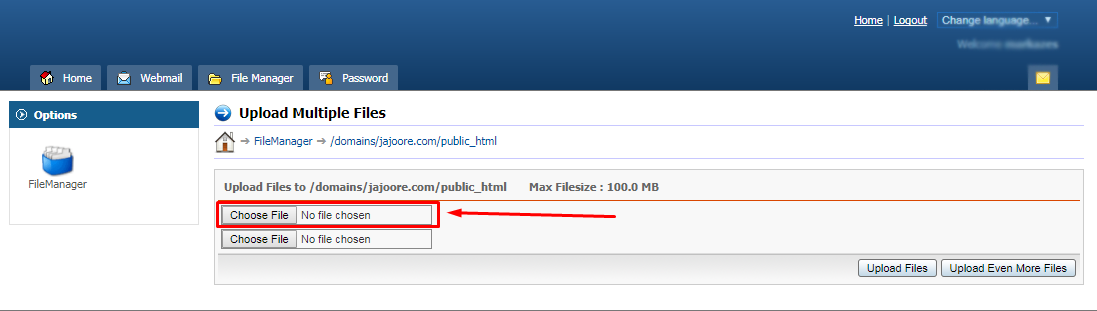
با ورود به public_html شما به پوشه اصلی سایت خود وارد میشوید و فایل وردپرس باید اینجا آپلود شود. برای آپلود باید بر روی دکمه ای مشابه تصویر زیر کلیک کنید.
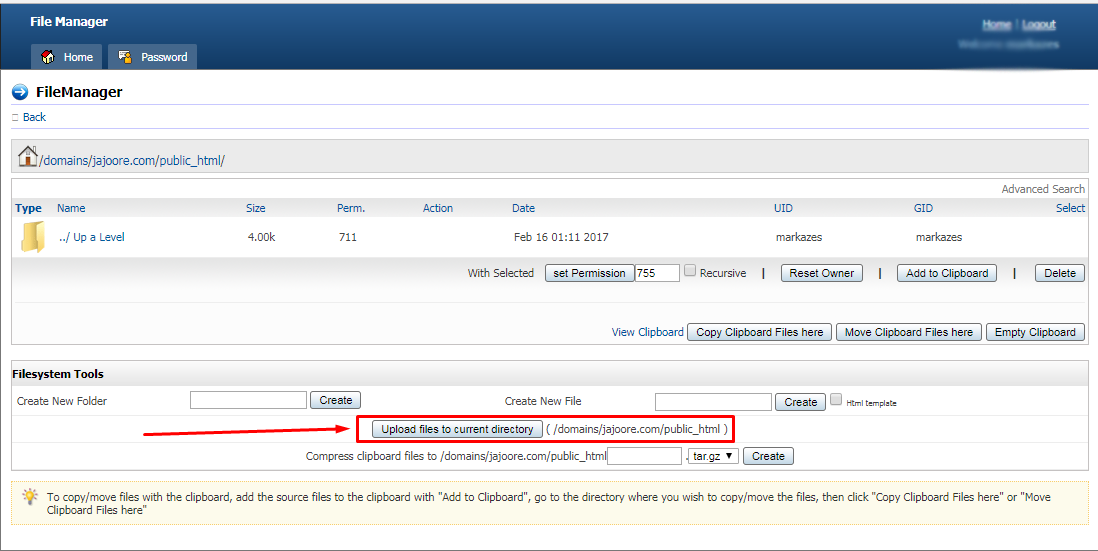
با کلیک بر روی دکمه آپلود ، پنجره جدیدی برای شما باز میشود که شما باید با کلیک بر روی دکمه Choose File فایل وردپرس خود را انتخاب و آپلود نمایید.
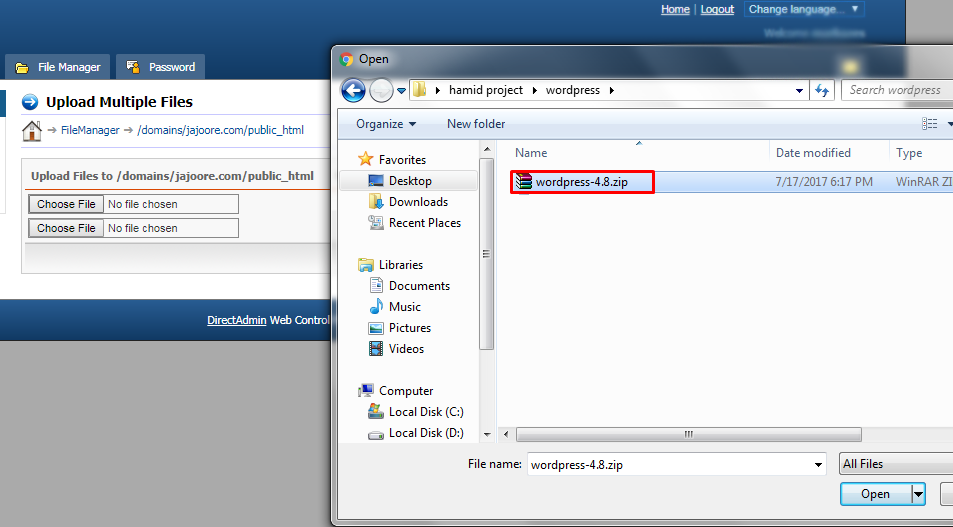
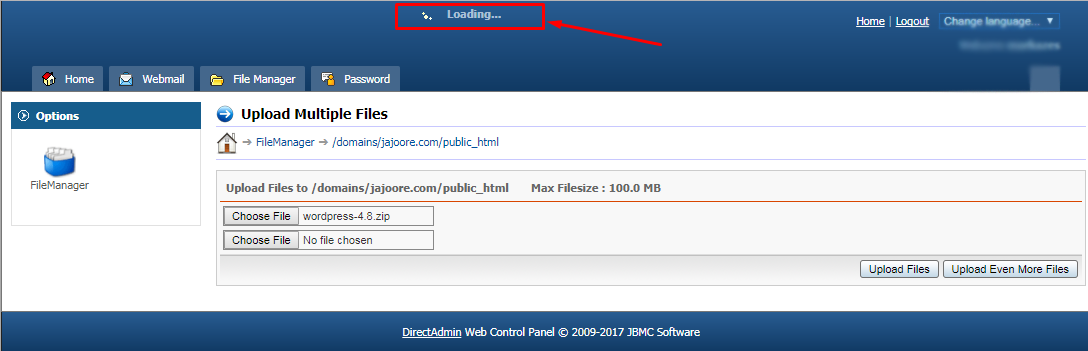
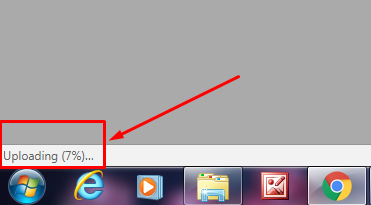
اگر مراحل آپلود را به درستی انجام داده باشید بعد از انتخاب فایل zip وردپرس ،در بالای صفحه مطابق تصویر زیر نوشته loading ظاهر شده و در پایین صفحه سمت چپ، درصد آپلود شده را میتوان دید.
بعد از پایان، پیغام موفقیت آمیز بودن آپلود را در بالای صفحه مشاهده خواهید کرد.
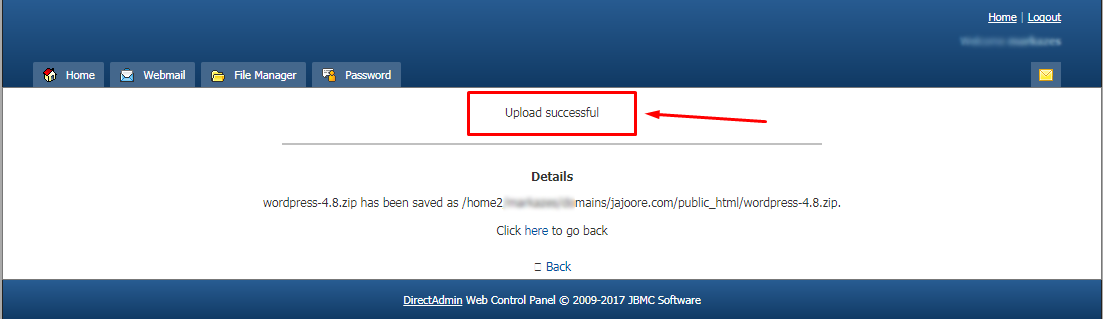
برای بازگشت به محل آپلود، مطابق تصویر زیر بر روی لینک Click here to go back کلیک نمایید.
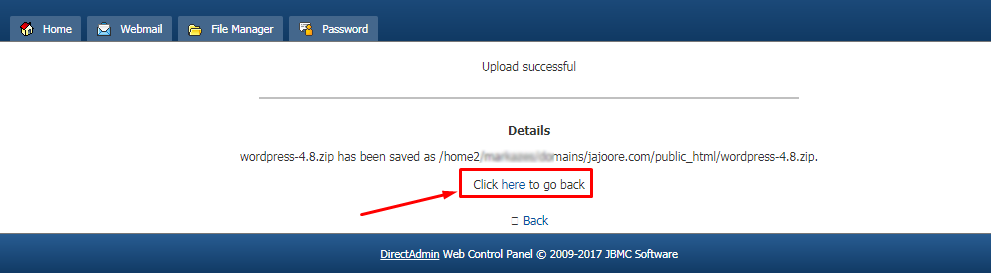
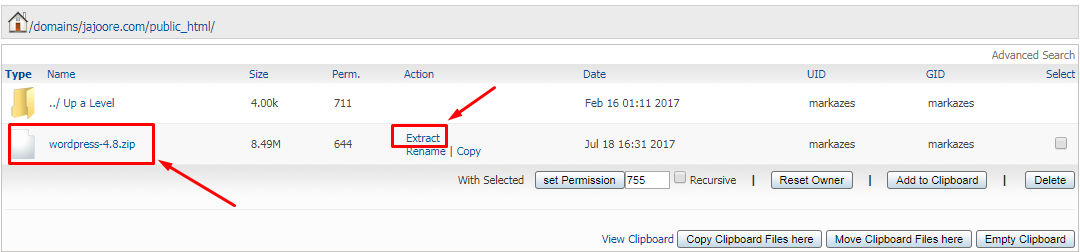
بعد از برگشت به محل آپلود فایل وردپرس ، شما باید فایل را از حالت فشرده خارج نمایید . برای اینکار فایل را انتخاب و بر روی دکمه extract کلیک نمایید.
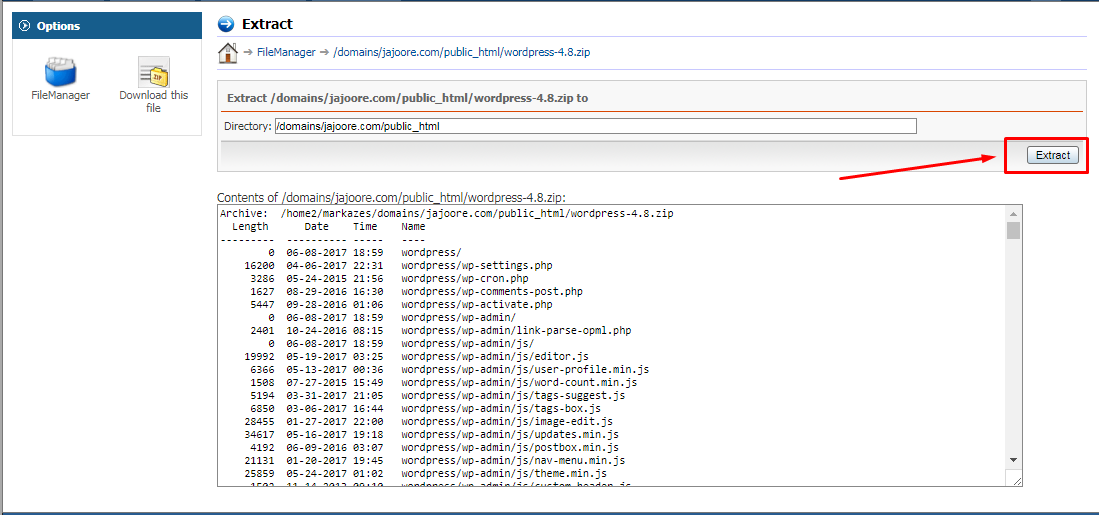
بعد از کلیک بر روی دکمه extract، پنجره ای مانند تصویر زیر باز میشود. با کلیک بر روی دکمه extract، فایل وردپرس از حالت فشرده خارج می شود.
در صورت موفق بودن عملیات، پنجره ای مشابه تصویر زیر نشان داده خواهد شد.برای بازگشت به محل فایل های وردپرس، باید بر روی لینکی مانند تصویر زیر کلیک کنید تا به آنجا منتقل شوید.
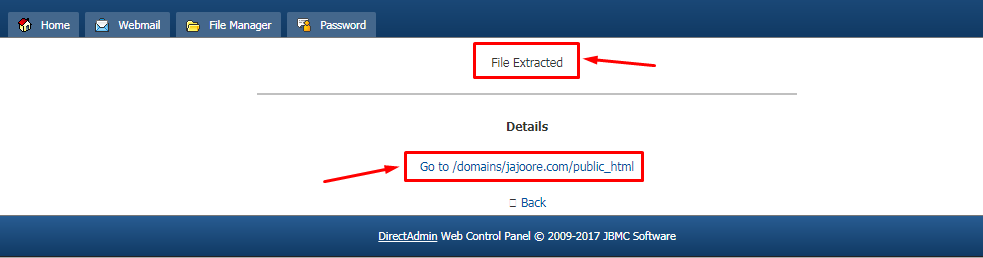
فایل های وردپرس در بخش اصلی سایت در پوشه ای به نام wordpress قرار دارند و برای نصب وردپرس باید محتوای پوشه wordpress را به این بخش سایت منتقل کنیم.
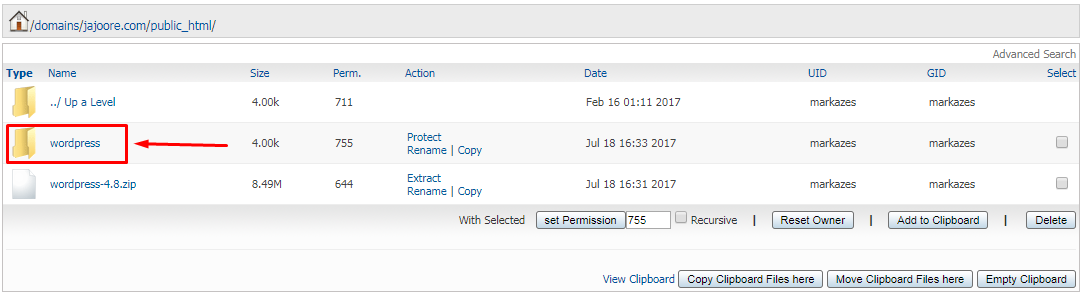
با ورود به پوشه WordPress در ابتدا به پایین صفحه رفته و بر روی دکمه Empty Clipboard کلیک نمایید.

بعد از اینکار به بالای صفحه رفته و بر روی select کلیک کنید. با اینکار تمامی فایل های موجود در این پوشه انتخاب میشوند.
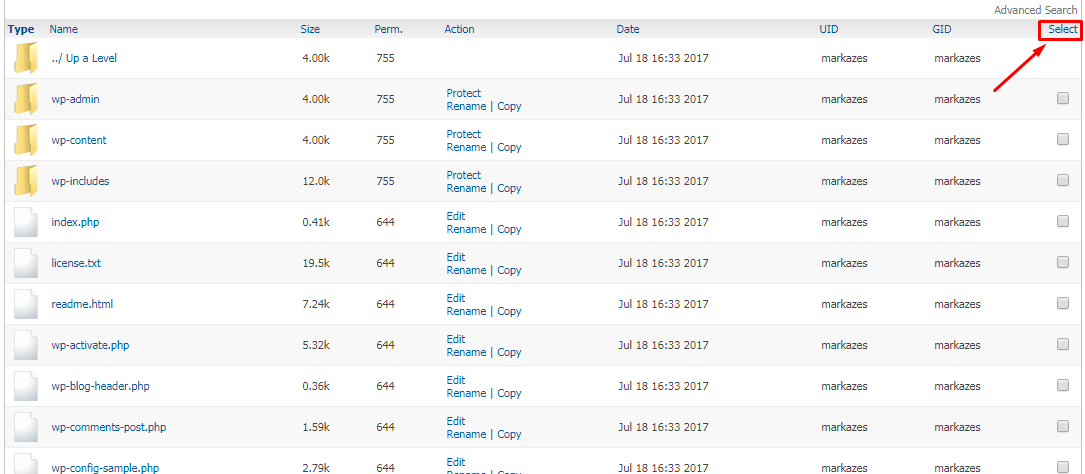
بعد از انتخاب فایل ها بر روی دکمه Add to clipboard کلیک نمایید.
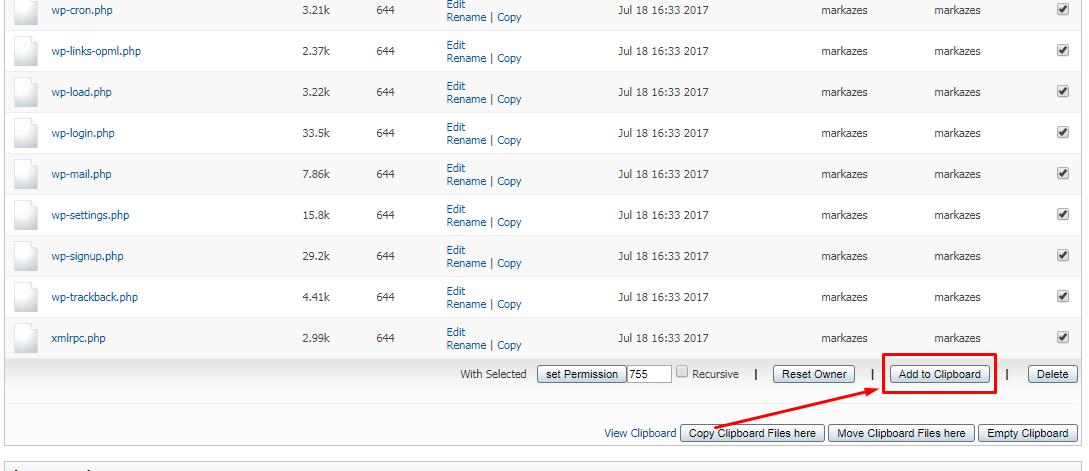
سپس مطابق تصویر با کلیک بر روی دکمه Up a Level به پوشه اصلی سایت بروید و با کلیک بر روی دکمه Move Clipboard Files here فایل های موجود در پوشه wordpress به پوشه اصلی سایت منتقل میشوند.
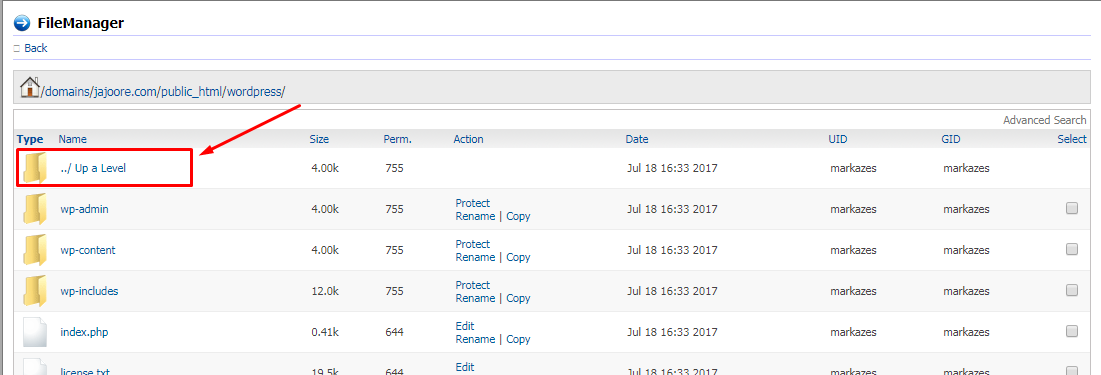
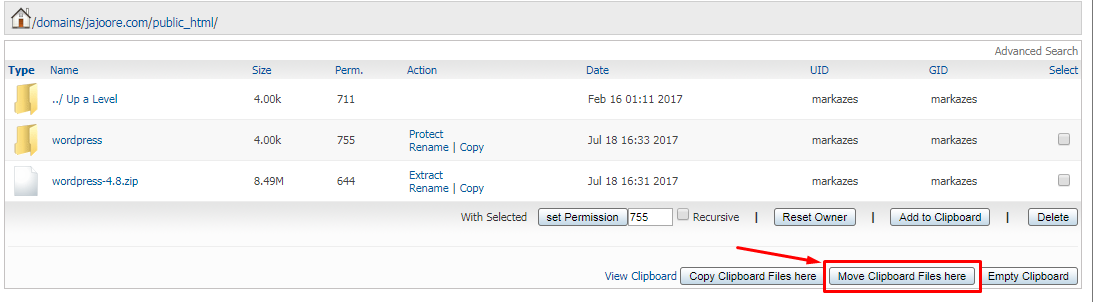
بعد از اتمام فرایند انتقال فایل ها، با انتخاب پوشه wordpress و فایل zip وردپرس مطابق تصویر آن ها را پاک نمایید.
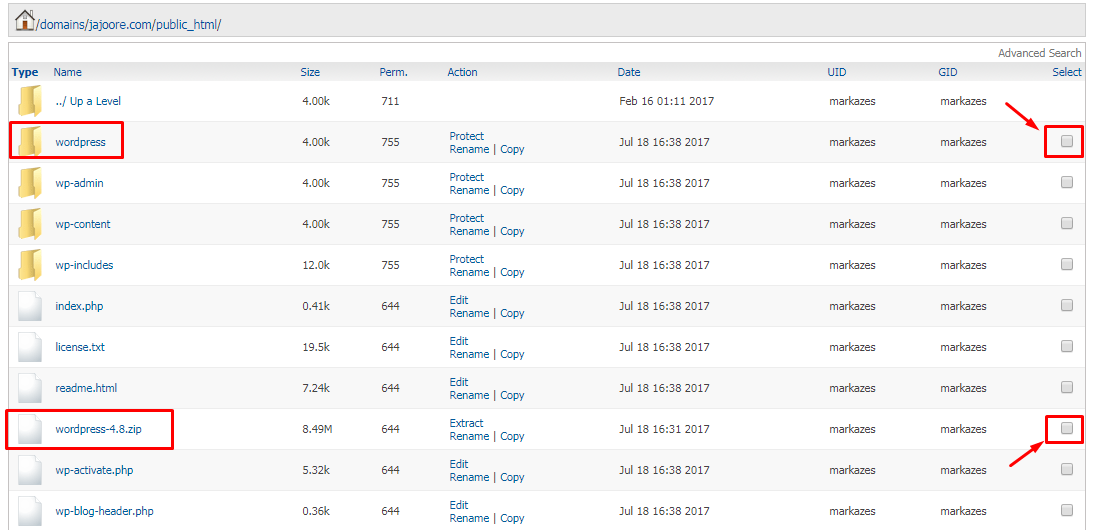
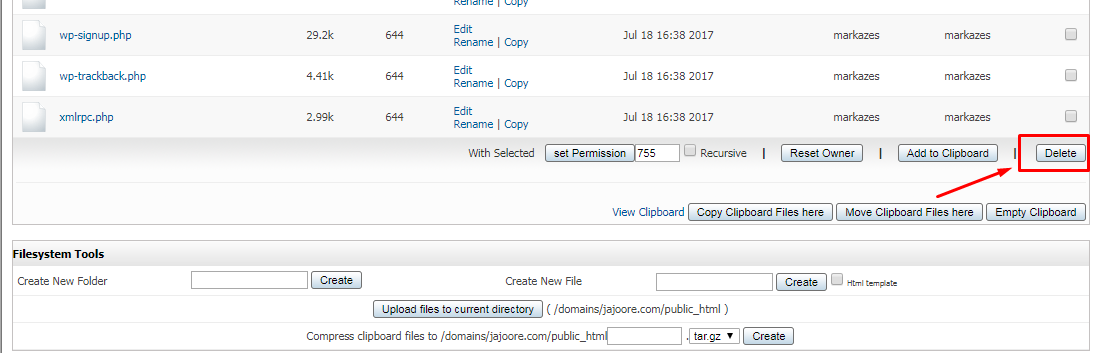
با پایان این مرحله، عملیات انتقال فایل وردپرس به هاست به پایان میرسد و شما میتوانید وردپرس را نصب نمایید.
مرحله سوم
تنظیمات پایگاه داده (Database) در cPanel برای نصب وردپرس
بعد از آپلود فایل وردپرس ، در مرورگر خود آدرس سایت خود را وارد نمایید. اگر تمامی مراحل قبل را به درستی انجام داده باشید صفحه ای مشابه تصویر زیر را خواهید دید.
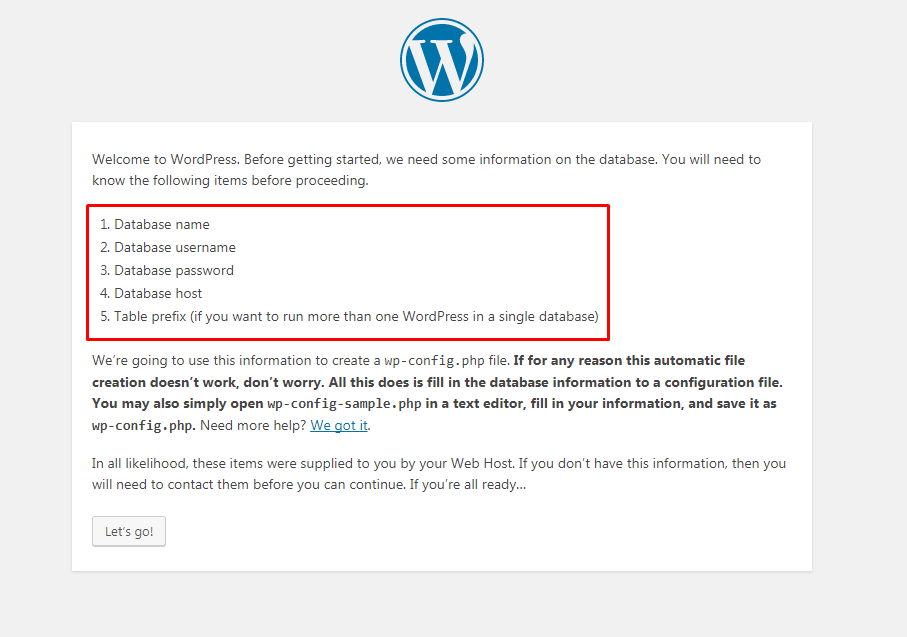
همان طور که مشاهده می کنید ، ایجاد ۵ فیلد زیر برای نصب وردپرس الزامی است.
۱- نام پایگاه داده (Database name)
۲- نام کاربری پایگاه داده (Database Username)
۳- رمز عبور پایگاه داده (Database Password )
۴- هاست پایگاه داده (Database host)
۵- پیشوند جداول (Table prefix)
آموزش تنظیم پایگاه داده در cPanel را می توانید در ویدئو زیر مشاهده کنید.
آموزش تنظیم پایگاه داده در Direct Admin را می توانید در ویدئو زیر مشاهده کنید.
گام۴- آموزش کار با وردپرس
آموزش و معرفی قسمت مدیریت وردپرس
گام۵- نصب قالب وردپرس
در این بخش از آموزش طراحی سایت قالب وردپرس AMADEUS را بر روی وردپرس نصب میکنیم و تنظیمات این قالب را از ابتدا تا انتها برای داشتن سایت شخصی، انجام می دهیم.
۱- نصب قالب amadeus وردپرس:
ابتدا قالب وردپرسی amadeus را از سایت همیار وردپرس دانلود کنید و مطابق آموزش ویدئویی زیر، این قالب را نصب کنید.
۲- ساخت صفحات درباره ما و تماس با:
در این فیلم آموزشی صفحات درباره ما و تماس با ما به سایت شخصی ما اضافه می شوند ، همچنین افزونه Contact Form 7 برای ساخت فرم تماس با ما بر روی سایت وردپرسی ما نصب و تنظیمات مربوط به آن انجام می شود.
۳- آموزش افزودن نوشته و ایجاد دسته بندی:
در این آموزش محتواگذاری و دسته بندی مطالب در سایت شخصی را به شما یاد می دهیم
۴- تنظیمات منو برای طراحی سایت شخصی
۵- تنظیمات سایدبار سایت و کار با ابزارک (widget) در سایت شخصی
۶- ساخت یک لوگوی ساده برای سایت شخصی و تنظیمات مربوط به لوگو و فاوآیکون سایت
۷- تنظیمات نهایی سایت شخصی مانند تغییر رنگ پیش زمینه سایت و … در این آموزش بررسی میشود.
گام۶- نصب افزونه های ( پلاگین ) وردپرس
افزونه ها نرم افزار های کوچکی هستند که روی سیستم مدیریت محتوا سایت ( مثل وردپرس، سیلوراسترایپ، جوملا و… ) نصب می شوند و امکانات بیشتری را به آن اضافه می کنند. در این جا افزونه هایی که معمولا برای یک وب سایت عادی مورد نیاز است را شرح میدهیم. قبل از هر چیز اول باید روش نصب یک افزونه را یاد بگیریم. برای نصب پلاگین ها دو راه وجود دارد:
-
نصب از طریق بارگذاری افزونه
در این روش شما باید فایل زیپ افزونه را روی سیستم ( کامپیوتر ) خود داشته باشید. سپس مانند تصویر زیر با رفتن به بخش افزونه ها روی افزودن کلیک کنید.
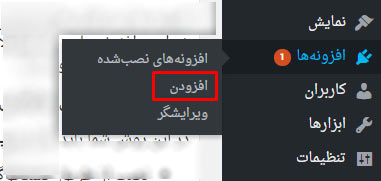
به صفحه ای مثل تصویر زیر هدایت می شوید که باید بر روی بارگذاری افزونه کلیک کنید.
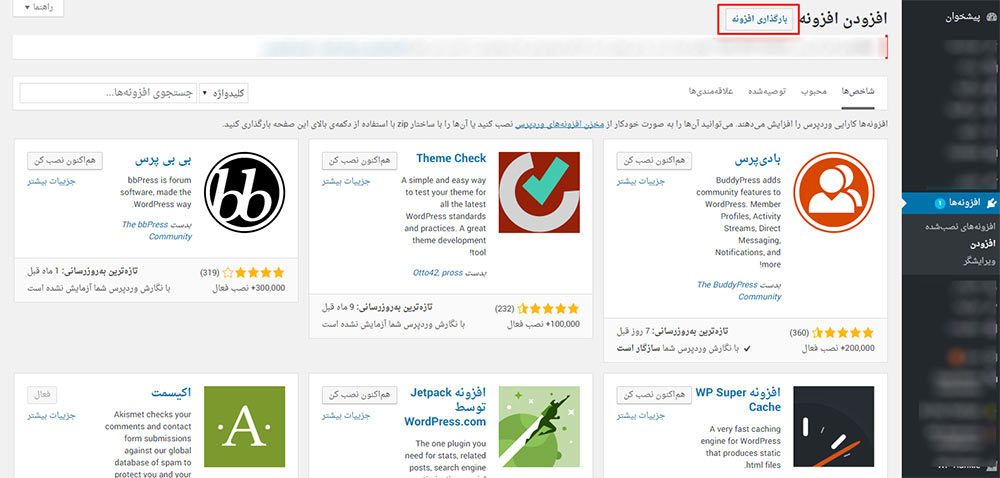
پس از کلیک روی دکمه بارگذاری افزونه، به همین صفحه قسمتی اضافه میشود که شما میتوانید افزونه را آپلود کنید.
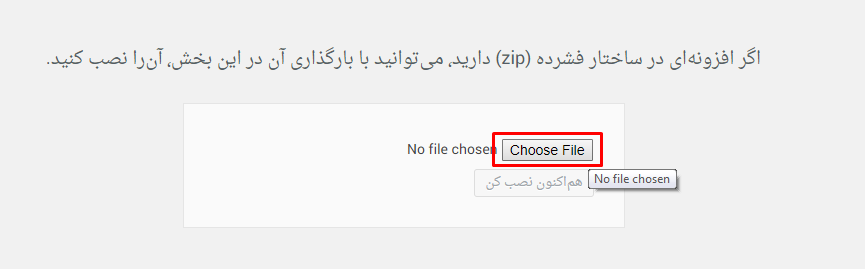
دکمه Choose File را انتخاب کرده و در پنجره ای که باز می شود به آدرسی که در آن افزونه ذخیره شده بروید و روی آن کلیک کنید. ( ما در اینجا به عنوان مثال، آموزش نصب پلاگین Akismet را توضیح خواهیم داد. )
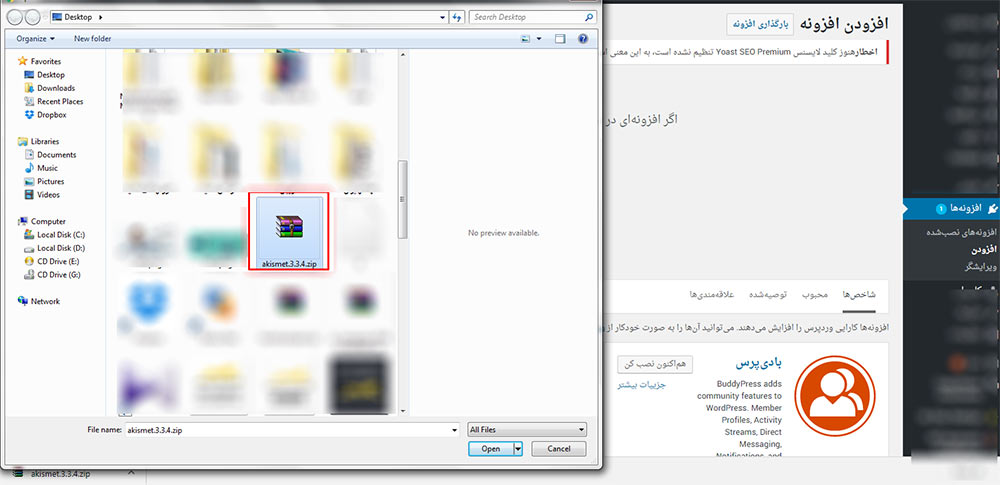
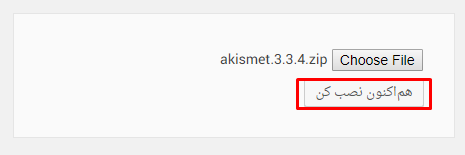
حال روی دکمه “هم اکنون نصب کن” کلیک کنید.
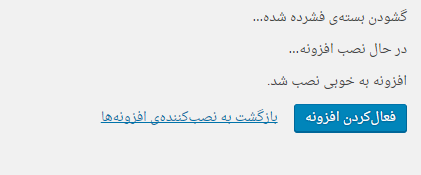
اگر نصب افزونه به درستی انجام شود، به صفحه زیر هدایت میشوید که باید با کلیک بر روی دکمه “فعال کردن افزونه”، آن را فعال نمایید.
-
نصب از طریق جستجوگر افزونه ها
این روش بسیار ساده و آسان است. مثل روش قبل به صفحه افزودن افزونه رفته و با جستجوی نام افزونه آن را پیدا کنید. به عنوان مثال فرض کنید می خواهیم همین افزونه Akismet را از این راه نصب کنیم. در کادر جستجو، نام افزونه را می نویسیم. پس از آنکه افزونه در مخزن وردپرس پیدا شد آن را نصب و فعال می کنیم.
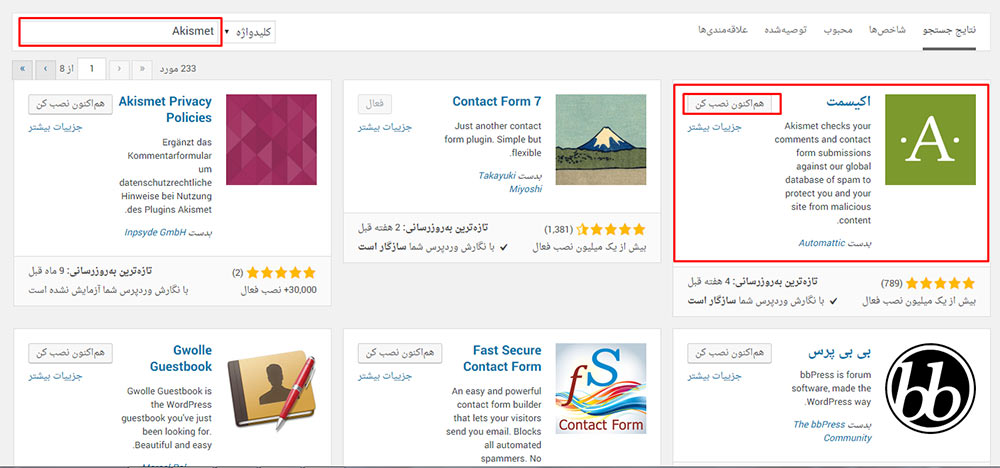
در ادامه به توضیح و تنظیم افزونه های مورد نیاز می پردازیم.
Akismet Anti-Spam ( صفحه افزونه )
این افزونه جهت جلوگیری از کامنت های اسپم استفاده می شود. افزونه Akismet تنظیمات خاصی ندارد و با نصب آن، افزونه به طور خودکار از کامنتهای اسپم جلوگیری می کند.
Comment Email Reply ( صفحه افزونه )
وردپرس به صورت پیشفرض این امکان را ندارد که پس از پاسخ به دیدگاه، پیامی به کاربری که آن دیدگاه را نوشته ارسال شود تا کاربر از پاسخ داده شدن به دیدگاهش مطلع شود اما با نصب و راه اندازی افزونه Comment Email Reply می توانید این امکان را به سایت خود اضافه کنید. نصب و راه اندازی این افزونه نیز بسیار ساده بوده و نیاز به هیچ تنظیمات خاصی ندارد. تنها لازم است که افزونه را دانلود و سپس آن را نصب و فعال نمایید.
Contact Form 7 ( صفحه افزونه )
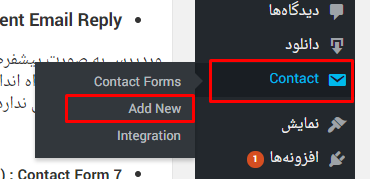
صفحه تماس با ما یکی از صفحات مهم هر وب سایت می باشد. شما می توانید با استفاده از این افزونه یک فرم تماس با ما درست کرده و با استفاده از shortcode ای که در اختیار شما قرار می گیرد، در هر جای سایت ( نوشته، برگه و… ) از این فرم استفاده نمایید. پس از دانلود و نصب افزونه، به منو شما یک قسمت مانند تصویر زیر اضافه می شود که برای ساخت فرم تماس باید گزینه Add New را انتخاب نمایید.
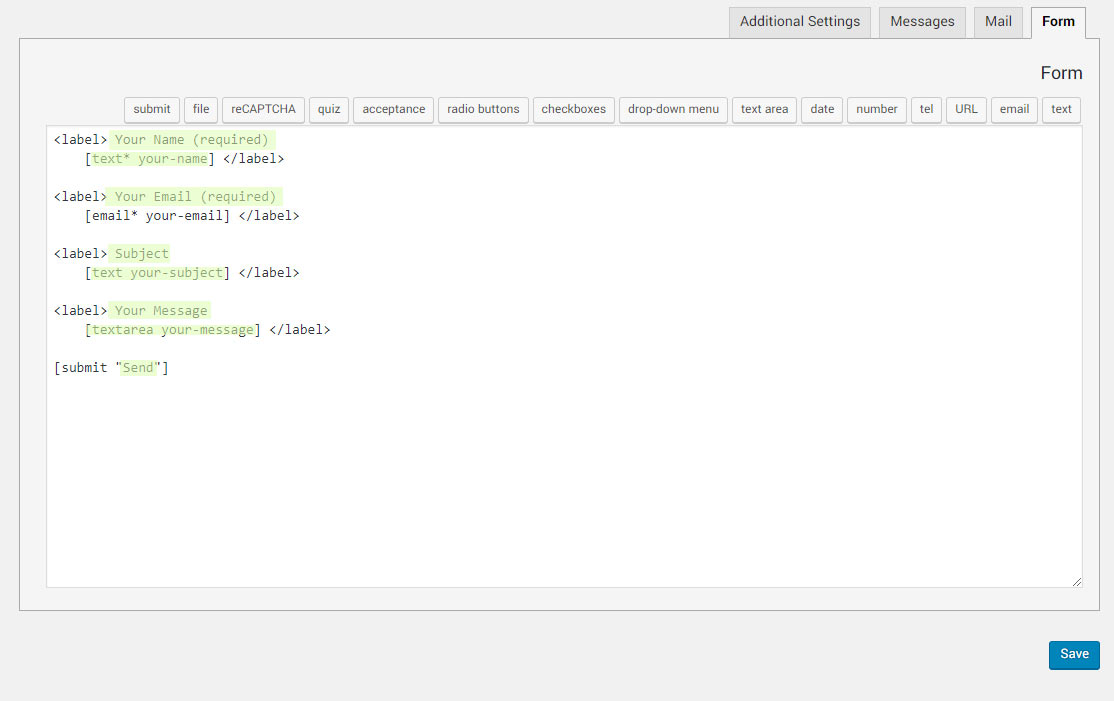
سپس به صفحه ای مانند تصویر زیر هدایت می شوید که اول باید یک نام برای فرم خود انتخاب کنید و سپس قسمت های سبز رنگ در تصویر زیر را ویرایش کرده و به فارسی تبدیل کنید.
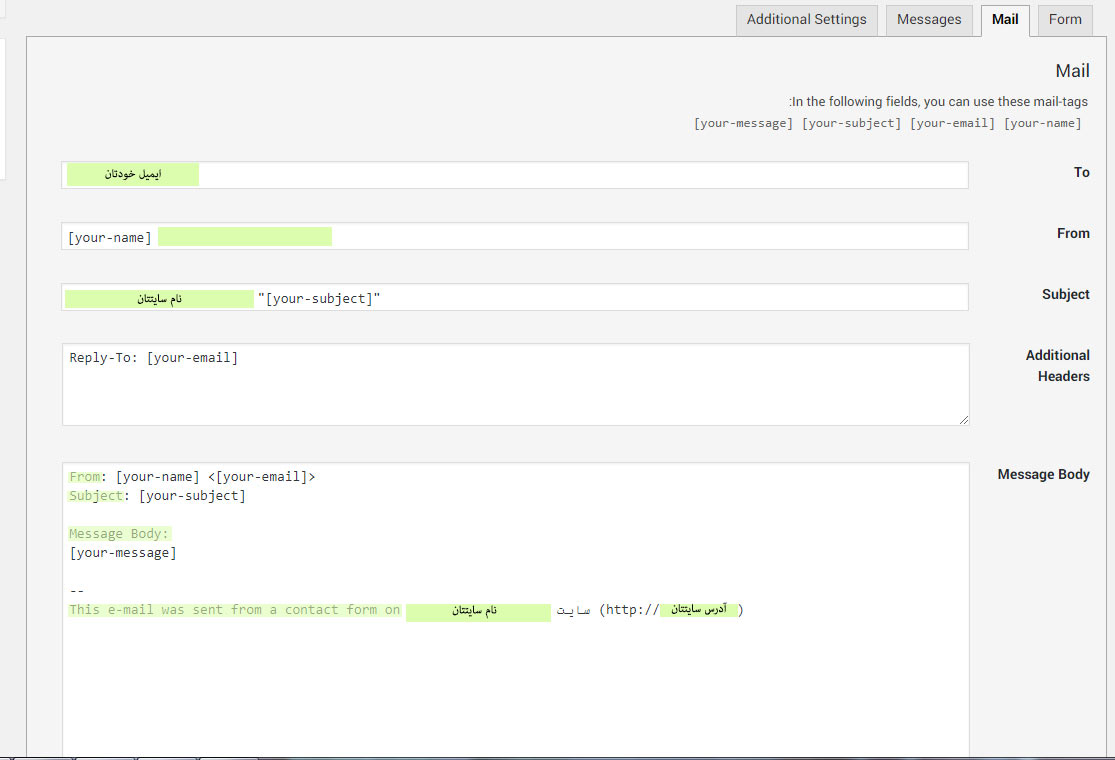
حال به تب Mail رفته و تنظیمات ایمیلی خود را انجام دهید. در این تب به صورت زیر تنظیمات را تعیین کنید و قسمت های انگلیسی که با سبز کم رنگ نشان داده شده است را به فارسی ترجمه کنید و دکمه Save را بزنید.
در آخر یک shortcode مانند تصویر زیر در اختیار شما قرار می گیرد که کافیست این کد را هر جا که خواستید paste کرده تا فرم در اختیار شما قرار بگیرد.

kk Star Ratings ( صفحه افزونه )
این افزونه ستاره هایی را زیر پست های شما اضافه می کند که بازدیدکننده ها بتوانند به مقاله های شما امتیاز دهند. تنظیمات مربوط به این افزونه در تصویر زیر به طور کامل نمایش داده شده است.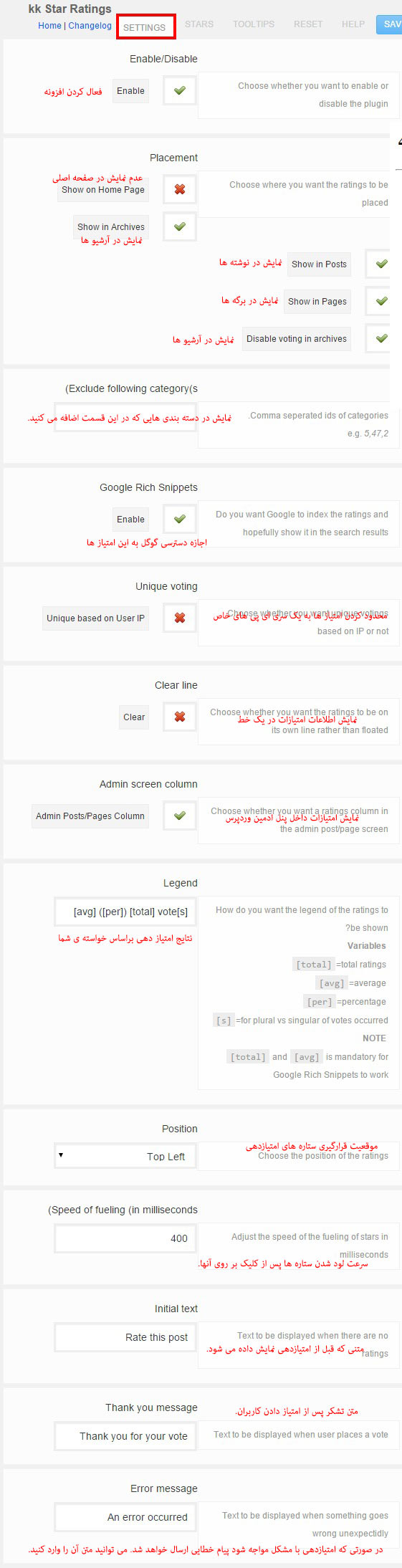
تنظیمات بعدی مربوط به ستاره ها می باشد که در تصویر زیر به طور کامل آن را توضیح می دهیم.
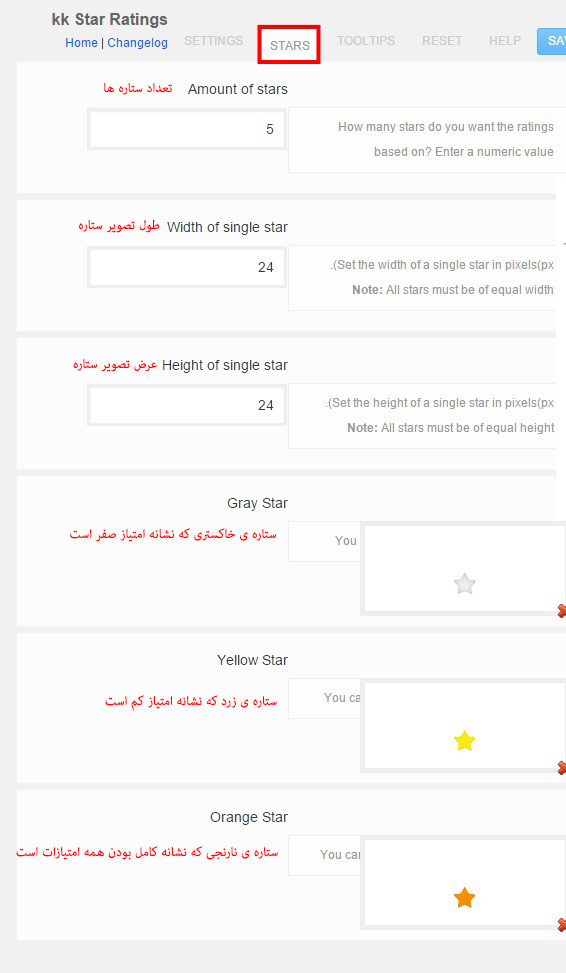
با انجام این تنظیمات و ذخیره آنها، این ستاره در هر نوع نوشته ی سایت شما قرار خواهد گرفت.
Rel Nofollow Checkbox ( صفحه افزونه )
این پلاگین برای زمانی مناسب است که شما بخواهید لینک های خارجی که در مقاله های خود قرار می دهید را Nofollow کنید. این افزونه را به راحتی می توان نصب کرد و نیاز به تنظیمات خاصی ندارد.
WordPress Popular Posts ( صفحه افزونه )
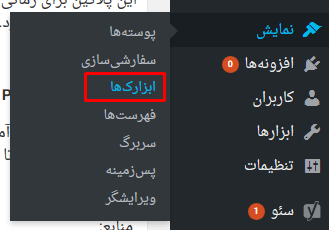
این افزونه با بررسی آماز بازدید های سایتتان، پر بازدید ترین پست ها را برای شما مشخص می کند. این افزونه را می توانید به صورت یک ویجت به ابزارک های منو کناری سایت اضافه نمایید تا به بازدید کننده ها نمایش داده شود. پس از نصب این افزونه، مانند تصویر زیر در فهرست کناری به قسمت نمایش رفته و روی ابزارک ها کلیک کنید.
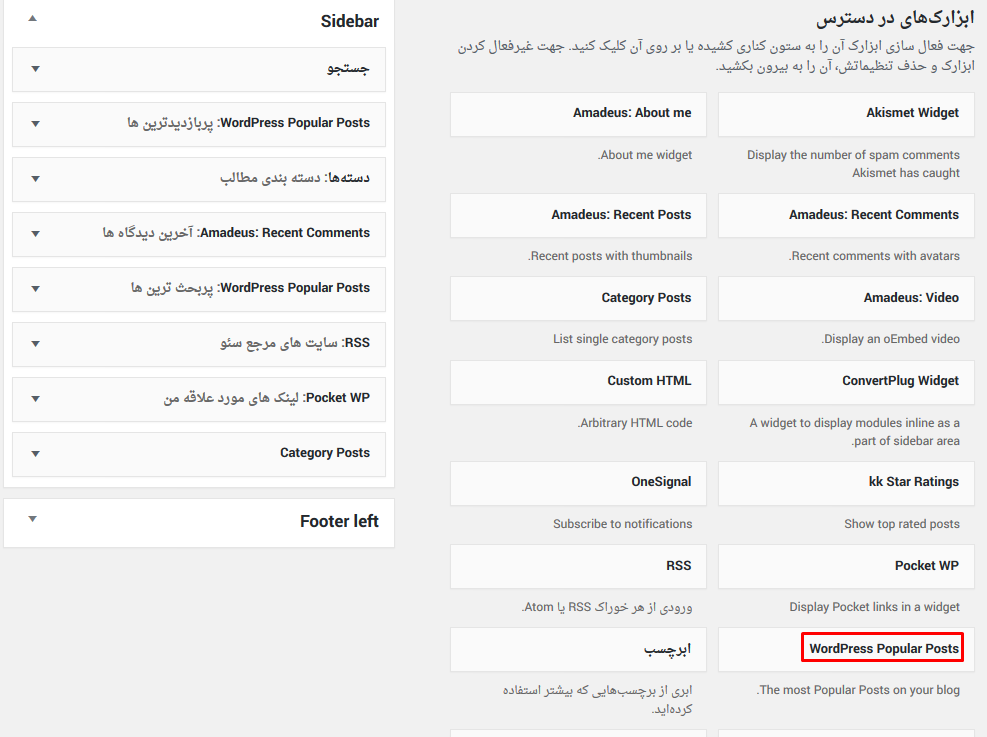
سپس ابزارک WordPress Popular Posts را به ناحیه ابزارک ستون کناری اضافه نمایید.
WordPress Yoast SEO ( صفحه افزونه )
برای انجام تنظیمات سئو مطالب سایت، ابزار های مختلفی وجود دارد که معروف ترین آنها All in One و Yoast هستند. ما در این مقاله قصد توضیح افزونه Yoast را نداریم، اما این قول را به شما می دهیم که توضیح کاملی درباره این افزونه را در مقاله های بعدی به شما ارائه دهیم.
Google captcha ( صفحه افزونه )
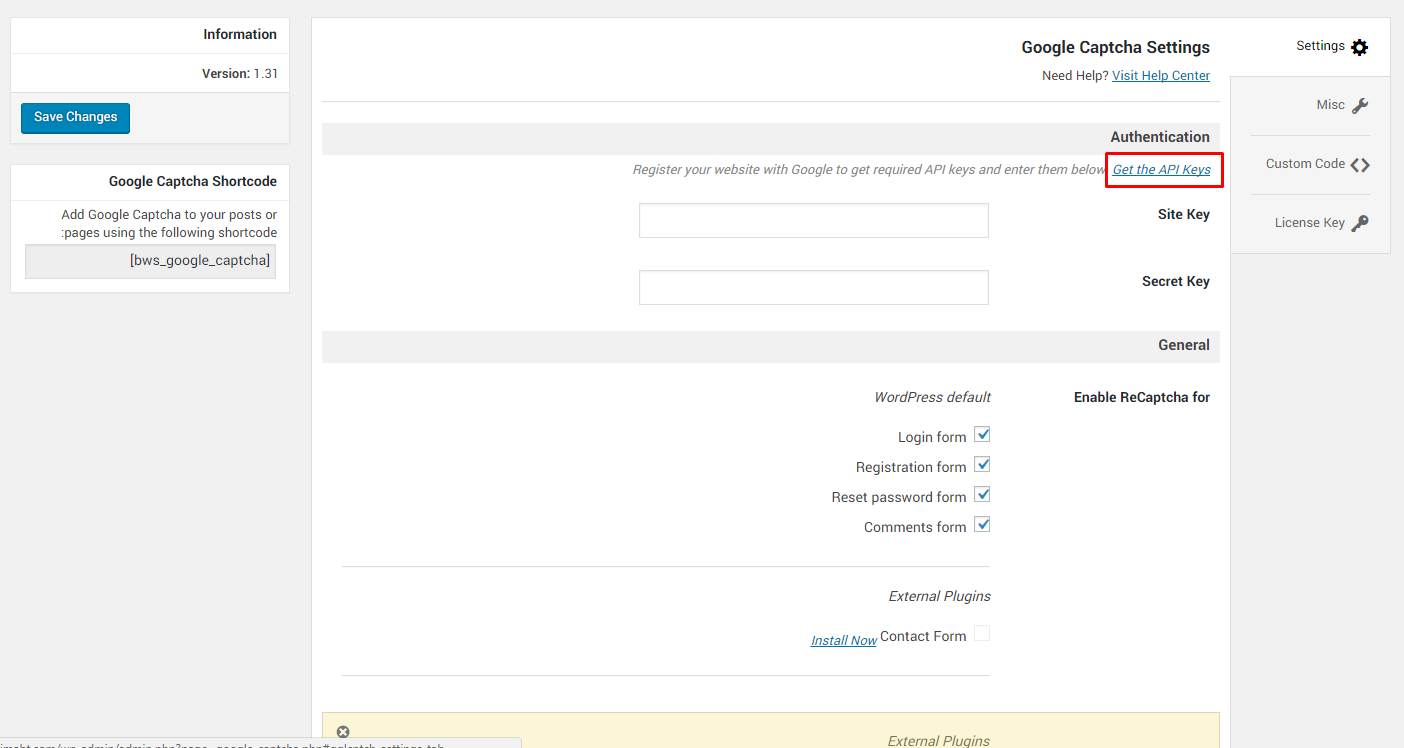
یکی از مشکلاتی که برای سایت ها وجود دارد ارسال هرزنامه در بخش دیدگاه ها و یا تشخیص رمز و نام کاربری مدیر سایت با استفاده از روش صحیح و خطا می باشد، به این صورت که بارها نام کاربری و رمز عبور را در بخش ورود به سایت توسط رباتها وارد می کنند تا بتوانند نام کاربری و رمز عبور را پیدا کنند ، جهت جلوگیری از ارسال هرزنامه و تشخیص انسان از ربات می توانید از captcha استفاده کنید. یکی از بهترین افزونه های وردپرس جهت ایجاد قابلیت کپچا و سوال امنیتی افزونه کپچای گوگل برای وردپرس که Google Captcha می باشد که می توانید از آن در فرم ورود به وردپرس ، عضویت کاربر جدید ، بازگرداندن رمز عبور ، تشخیص انسان از ربات هنگام ارسال دیدگاه و … استفاده نمایید. پس از نصب و فعال سازی، این افزونه مانند تصویر زیر به فهرست کناری پنل ادمین اضافه می شود. حال شما باید روی Setting کلیک کنید تا تنظیمات لازم را انجام دهید.
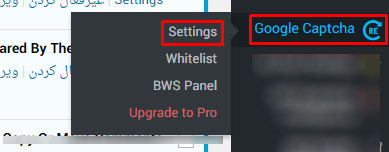
مانند تصویر زیر روی Get the API Keys کلیک کنید.
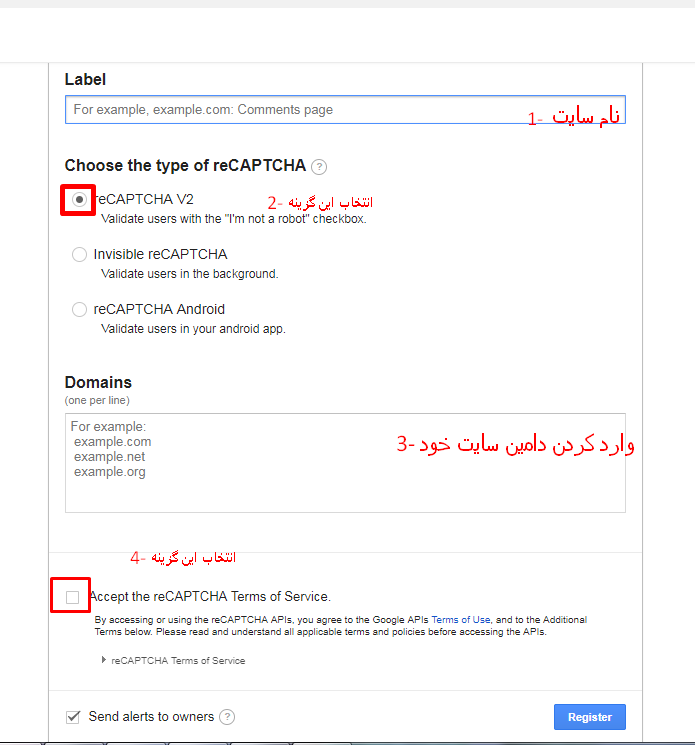
به صفحه ای مانند تصویر زیر هدایت می شوید که باید موارد ۱ تا ۴ را مثل تصویر وارد کرده و سپس روی دکمه Register کلیک نمایید.
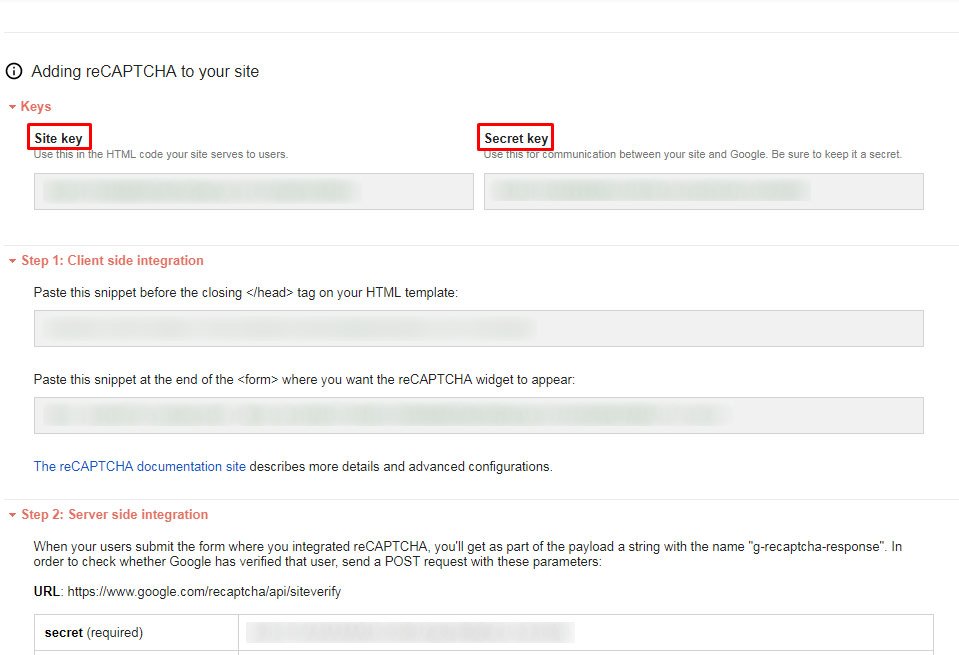
پس از طی کردن مراحل بالا به صفحه زیر منتقل می شوید که باید Site Key و Secret Key را کپی کرده و در قسمت مربوط به پلاگین paste نمایید. سپس دکمه Test recaptecha را کلیک کنید تا با تست کد های وارد شده، پیغام The verification is successfully completed به شما نمایش داده شود.
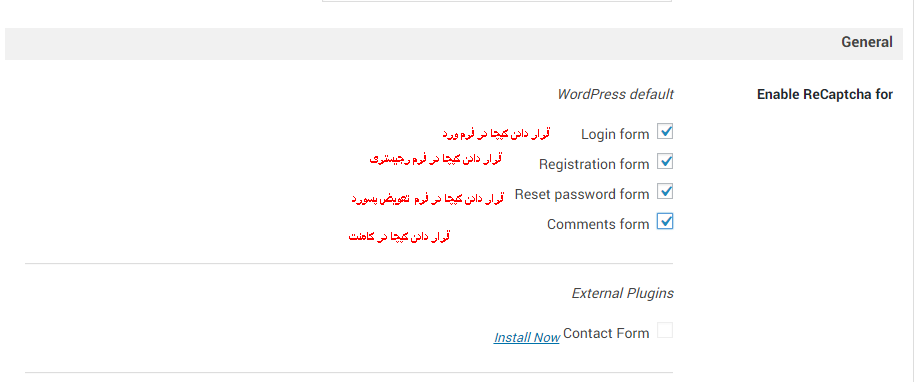
حال در قسمت عمومی تنظیمات پلاگین می توانید هر کدام از گزینه های زیر را را انتخاب نمایید و در پایان صفحه دکمه Save را بزنید.
منابع:
از دوست عزیزم مجید پران بابت همکاری در این نوشته تشکر می کنم.
با تشکر
حمید طهماسبی
نوشته طراحی سایت [ طراحی وب سایت ] اولین بار در سایت شخصی حمید طهماسبی پدیدار شد.
]]>نوشته آموزش گوگل ادوردز اولین بار در سایت شخصی حمید طهماسبی پدیدار شد.
]]>
[مطلب مرتبط : سئو چیست و سئوکار کیست | خدمات سئو ]
مطالبی که این روزها حول آموزش گوگل ادوردز در گوگل سرچ می شود:
- فیلم آموزش گوگل ادوردز
- دوره آموزش گوگل ادوردز
- کتاب آموزش گوگل ادوردز
- آموزش گوگل ادوردز لیندا
- کارگاه گوگل ادوردز
- آموزش گوگل ادز
- آموزش کامل کار با گوگل ادوردز
- پرداخت هزینه گوگل ادوردز
با خواندن این مطلب شما از دیدن هرگونه دوره آموزش گوگل ادوردز بی نیاز خواهید بود. گوگل ادوردز یک ابزار است که نحوه استفاده از گوگل ادوردز مهم است.
اغلب اوقات تا صحبت از تبلیغات گوگل می شود ذهن همه ناخودآگاه به سمت گوگل ادوردز می رود.
برخی هم تازه می پرسند،
گوگل ادوردز چیست ؟!
واقعیت این است که تبلیغات در گوگل تنها شامل گوگل ادوردز نمی شود، بلکه یکی از روش های تبلیغات در گوگل، گوگل ادوردز است.
برخی فکر می کنند که گوگل ادوردز رایگان هم وجود دارد!
برخی دیگر پیش خودشان فکر می کنند تنها با داشتن یک اکانت گوگل می توان از گوگل ادز استفاده کرد و به قول خودشان بازاریابی اینترنتی یا تبلیغات اینترنتی داشت.
اما باید بگوییم که متاسفانه به این سادگی نیست. نه تنها گوگل ادوردز از لحاظ هزینه بالا می باشد، بلکه احتیاج به آموزش کار با google adwords نیز لازم است.
البته خیلی از دوستانی که در کار طراحی وب سایت هستند بعضا بدون اطلاع از نحوه استفاده از گوگل ادروز در این حوزه وارد می شوند و مشاوره نیز می دهند. که طبیعتا باعث تباهی هزینه تبلیغاتی کارفرما می شود. عده ای گوگل ادوردز را زیر مجوعه تبلیغات کلیکی می دانند و آن را تبلیغات کلیکی گوگل می نامند، که غلط هم نیست.
ما به پشتوانه منابع به روز، معتبر و تجربه این مطلب را برای شما عزیزان تهیه کردیم. امیدواریم که توانسته باشیم برای آموزش تبلیغات در گوگل از ابزار ادوردز کمکی هر چند کوچک کرده باشیم.
[مطلب مرتبط: آموزش گوگل آنالیتیک]
فصل ۱ – آشنایی با گوگل ادوردز
گوگل ادوردز چیست؟
ادوردز یکی از سیستم های تبلیغاتی شرکت گوگل است که در آن تبلیغ کنندگان می توانند بر روی کلیدواژه های خاص سرمایه گذاری کنند تا تبلیغات آن ها در نتایج جستجو دیده شود. گوگل جایگاه مشخصی برای تبلیغات در نظر گرفته است و این جایگاه ها را به مزایده می گذارد. تبلیغ دهندگان در این مزایده شرکت می کنند و بر اساس پولی که برای هر کلمه کلیدی می پردازند، در صفحات گوگل نمایش داده می شوند. گوگل ادوردز بزرگترین منبع درآمد گوگل است (گوگل ادوردز رایگان یک شوخیه). تجارت های بسیاری از این سرویس تبلیغاتی به طور ثابت استفاده می کنند و هزینه های بالایی را در صرف تبلیغات در گوگل ادوردز می نمایند.
آموزش گوگل ادوردز برای چه کسانی کاربرد دارد؟
صاحب هر نوع کسب و کاری باشید می توانید از خدمات ادوردز استفاده کنید. بسته به رقابتی بودن کلیدواژه هایی که شما بر روی آن سرمایه گذاری می کنید و اثرگذاری انتخاب کلمه کلیدی در تبدیل کاربر به مشتری، گوگل ادوردز ممکن است برای کسب و کارتان موثر باشد یا نباشد. برای بیشتر کسب و کارها، این سیستم تبلیغاتی بسیار موثر بوده است. اگر شما سرمایه خود را با به کار بردن کلیدواژه های نادرست هدر ندهید و کلمات مناسبی برای تبلیغات استفاده کنید، می توانید نتایج خوبی به دست آورید .
- اگر بر روی کلمه کلیدی مورد نظرتان سئوی قوی ندارید و در لینک های اول صفحه اول گوگل نیستید، با پرداخت هزینه می توانید در جایگاه اول گوگل باشید. (چنانچه سئوی قوی داشته باشید برای شما موثر تر خواهد بود)
- زمانی که برای مدت محدودی جشنواره یا تخفیف خاصی دارید یا می خواهید به هر دلیلی در مدت زمان محدودی در گوگل به چشم بیایید، گوگل ادوردز برای شما مناسب است.
- چنانچه به هر طریقی ورودی بیشتر کاربران می تواند موجب بازگشت سرمایه (ROI) شما شود.
- اگر نیازمند افزایش ترافیک ورودی سایت تان برای مدت محدود هستید.
آگهی ادوردز در کجا نمایش داده می شود؟
وب سایت گوگل تبلیغات شما را در ردیف نتیجه جستجوی گوگل قرار می دهد. محل قرار گیری تبلیغات در گوگل بصورت غیر اختیاری می باشد و به میزان رقابت شرکت کنندگان مزایده بستگی دارد. در هر صفحه از نتایج گوگل (SERP) یک یا چند آگهی در بالای صفحه (حداکثر ۴ لینک) و یک یا چند آگهی در پایین صفحه(حداکثر ۳ لینک) نمایش می یابد. تعداد آگهی در یک صفحه، به میزان رقابت در کلمه کلیدی و تعداد شرکت کنندگان در مزایده بستگی دارد. وب سایت هایی که با شرکت در گوگل ادوردز در نتایج سرچ گوگل نمایش داده می شوند با حروف اختصار Ad مشخص می گردند. به تصویر زیر دقت کنید: (قسمت بنفش، نتیجه جستجوی گوگل به صورت ارگانیک می باشد)
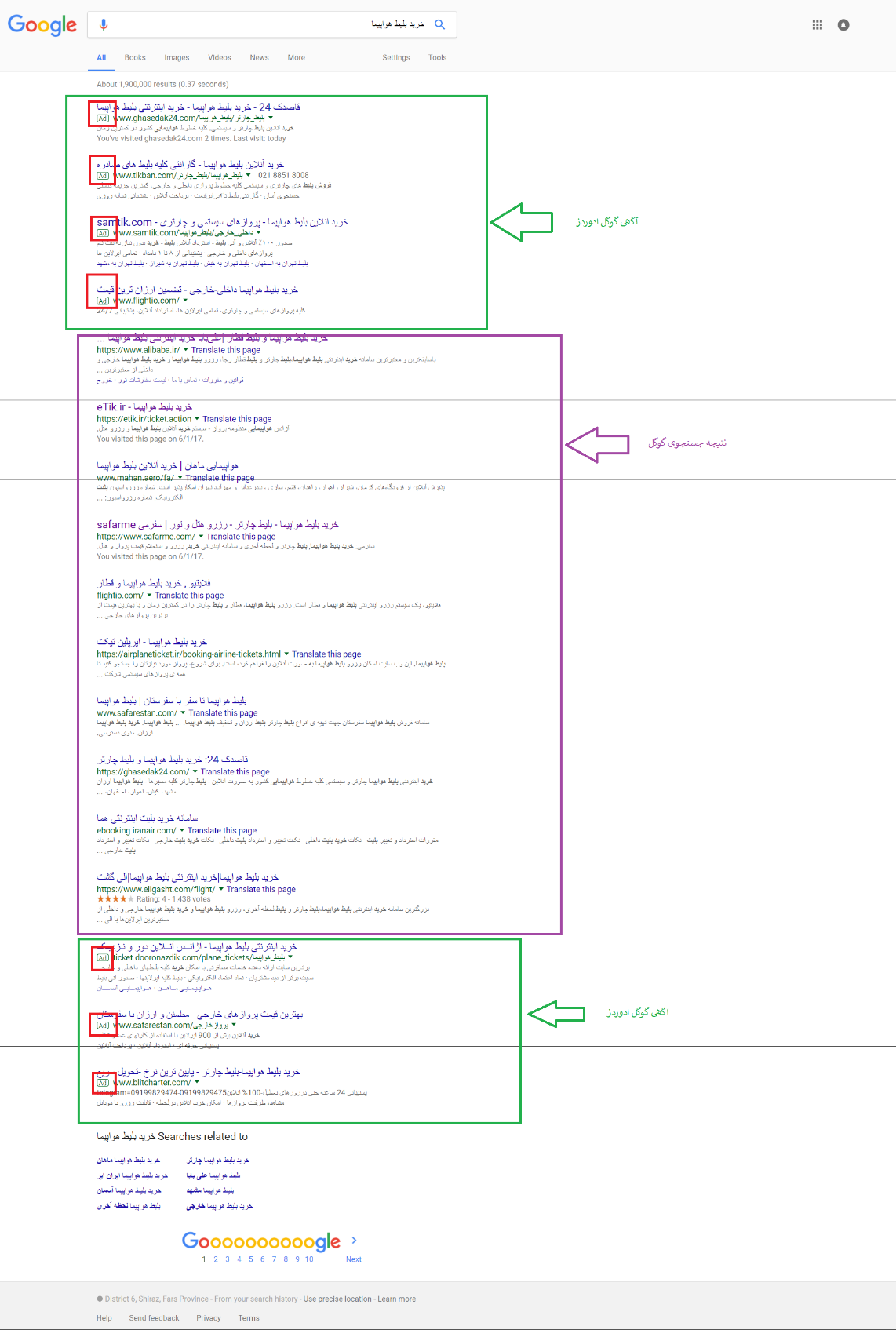
ساختار کلی گوگل ادوردز
برای درک کامل گوگل ادوردز بهتر است از ابتدا ساختار کلی آن را بدانید. در راس چارت گوگل ادوردز، حساب کاربری قرار دارد. در ایران به دلیل تحریم گوگل، مستقیماً نمی توانید خودتان خرید اکانت گوگل ادوردز انجام دهید. بنابراین باید به شرکت های واسطه ای که خدمات خرید اکانت گوگل ادوردز را ارائه می دهند مراجعه نمایید. با جستجوی گوگل می توانید لیستی از این شرکت های ایرانی را بیابید. در طبقه دوم چارت، کمپین ها قرار دارند. کمپین ها را به عنوان اهداف بزرگ ببینید یک کمپین بودجه مختص به خود را دارد و بسیاری تنظیمات در این سطح اعمال می شود.
برای درک بهتر، کمپین ها را مانند ساختار وب سایت خود در نظر بگیرید. اگر برای مثال یک فروشگاه دارید ممکن است برای هر نوع محصول که در فروشگاه دارید کمپین ایجاد نمایید. یک کمپین برای کت، یک کمپین برای کفش، یکی برای کلاه و الی آخر. کمپین هایی که به این شکل ایجاد می شوند به شما انعطاف پذیری میدهند. مثلا اگر شما یک کمپین برای کت دارید و در حال ورود به ماه های زمستانی هستید ممکن است نیاز باشد که بودجه آن را زیاد کنید تا ترافیک بیشتری را جذب نمایید.

در طبقه بعدی چارت، گروه های تبلیغ (Ad Groups) قرار دارند. هر گروه تبلیغ شامل یک سری از تبلیغات است. کلمات کلیدی نیز در اینجا قرار دارند. گروه های تبلیغ زمانی که روی یک موضوع خاص تمرکز می کنند، بهترین عملکرد را دارند. مثلاً اگر کمپین شما در مورد کفش باشد گروه های تبلیغی شما می تواند به صورت تخصصی راجع به کفش زنانه، کفش مردانه و یا کفش کودکان باشد.
گروه های تبلیغ هر کدام به تعدادی تبلیغ زیر مجموعه خود اشاره دارد. گروه های تبلیغ شامل کلمات کلیدی هستند که زمانی که تبلیغ اصلی به نمایش در می آید به آن کلمات اشاره شده است.
سوالی که برای بسیاری در اول راه به وجود می آید این است که بهترین راه برای شروع کار و تقسیم بندی موارد بالا چیست؟ این پرسش جواب ثابتی ندارد. بسته به کسب و کار و اهداف شما متغیر است. اما براساس تجربه و نتایج اعلام شده، بهترین حساب کاربری می تواند کمپین هایی حاوی چندین گروه تبلیغی، دو یا سه تبلیغ و ده تا سی و پنج کلمه کلیدی در هر گروه تبلیغی باشد.
فصل ۲ – راه اندازی گوگل ادوردز
اکانت گوگل ادوردز
متاسفانه دسترسی گوگل ادوردز برای کاربران ایرانی غیرمجاز است. بنابراین مستقیما نمی توان به این ابزار دسترسی داشت و یا وجهی به حساب ادوردز برای راه اندازی کمپین پرداخت کرد. شرکت هایی وجود دارند که با همکاری شرکت های خارجی این امکان را فراهم می کنند. روش کار به این صورت است شرکت های واسط پس از عقد قرارداد و دریافت وجه با واحد پولی کشورمان ، اکانتی ایجاد می کنند و حساب را به واحد پولی دلار یا درهم شارژ می کنند سپس ایمیل و رمز عبور اکانت گوگل ادوردز را در اختیار شما می گذارند.
نکته دیگر آنکه برای ورود به حساب کاربری و کار با اکانت گوگل ادوردز بایستی از vpn استفاده کرد. دقت کنید که vpn ی که استفاده می کنید این قابلیت را داشته باشد که همیشه فقط از ای پی یک کشور خاص شما را به ادوردز متصل کند تا گوگل متوجه نشود که شما از فیلترشکن استفاده می کنید.
پس از دریافت حساب کاربری خود، حال نوبت به این است که دست به کار شوید، در ابتدا وارد https://adwords.google.com شده ، ایمیل و پسورد را وارد نمایید.
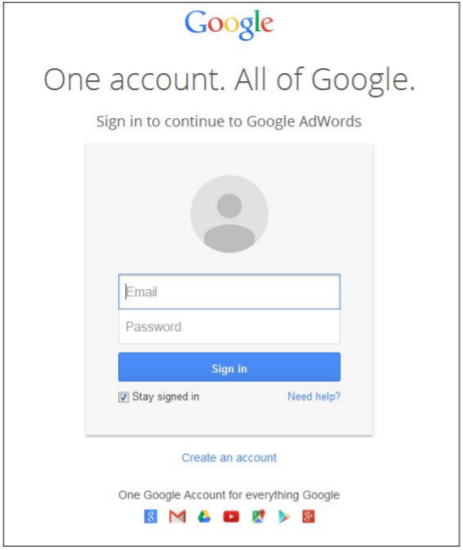
ایجاد کمپین
پس از ورود به اکانت گوگل ادوردز با صفحه ي زیر مواجه می شوید:
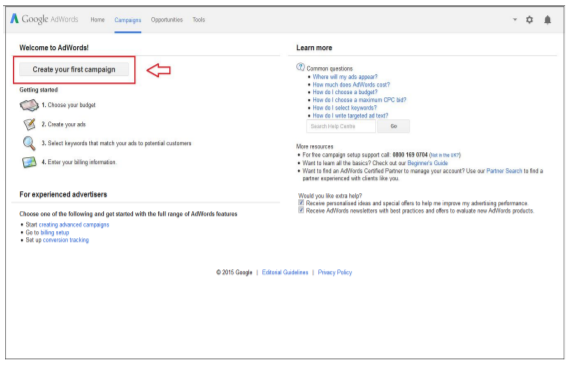
١ -در صفحه مذکور بر روي دکمه create your first campaign کلیک نماید تا اولین کمپین خود را بسازید.
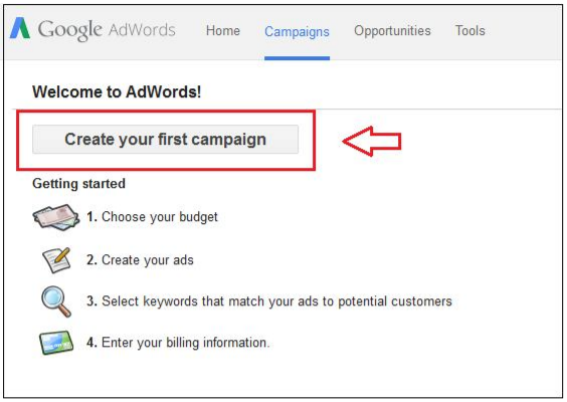
٢ -پس از کلیک نمودن با صفحه زیر مواجه خواهید شد.
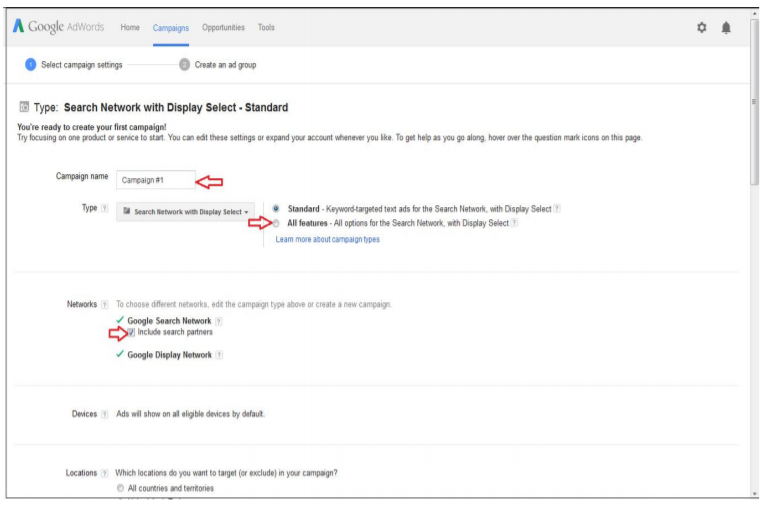
بخش هاي زیر را باید کامل نمایید:
I – در Campaign name
نام کمپین خود را در کادر وارد نمایید.
II: در بخش Type گزینه زیر را انتخاب نمایید
All features – All options for the Search Network, with Display Select
III: می توانید در قسمت Networks و در بخش Google Search Network تیک کنار گزینه ي Include search partners را بردارید.
نکته: Include search partners وب سایتهایی را شامل می شود که طی همکاری با گوگل تبلیغات ادوردز در آنها نمایش داده میشود. دو سایت معروف Amazon.com و washingtonpost.com جزو این دسته هستند.(جالب است بدانید هر دو مربوط به Jeff Bezos هستند)
IV: در قسمت Locations منطقه ي جغرافیایی مدنظرتان را انتخاب مینمایید به طور مثال: اگر می خواهید کشور انگلیس را به عنوان target انتخاب نمایید و مایل باشید تنها این کشور تبلیغتان را مشاهده نماید، در کادر نام این کشورر (Kingdom United) را انتخاب (Add) نمایید.
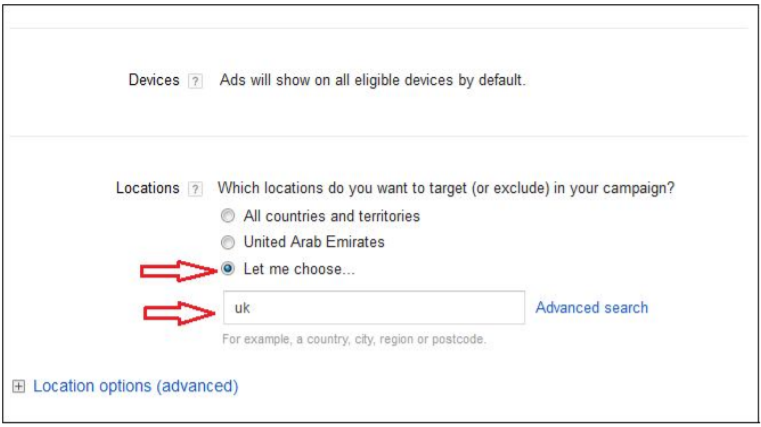
نکته: در صورتی که مایل هستید تبلیغ در تمام کشورها بجز چند کشور خاص دیده شود آن کشورها را Exclude نمایید.

توجه: به دلیل تحریم نام کشورمان ایران در لیست وجود ندارد. لذا باید براي نمایش تبلیغ، location را بر روی گزینه تمام کشورها “All Countries and territories” ست کنید.
V .در قسمت Languages زبان مورد نظرتان را انتخاب نمایید و تیک کنار آن را بزنید.
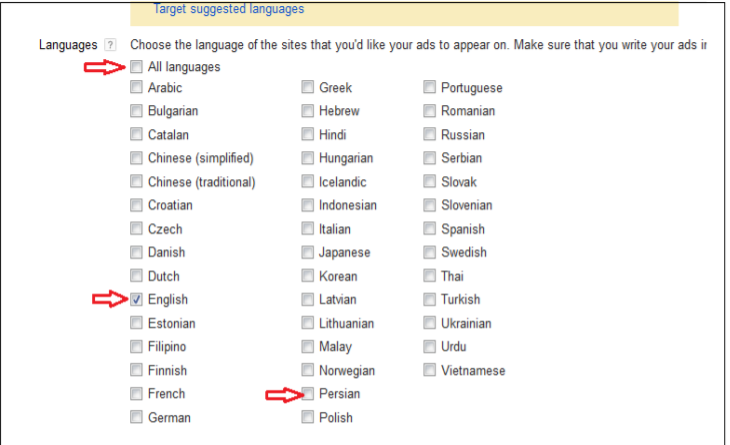
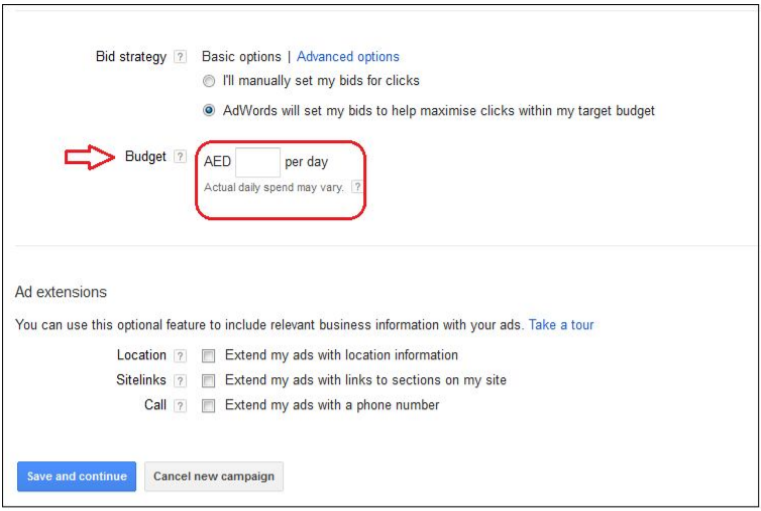
VI. در قسمت Bid strategy می توانید با انتخاب I’ll manually set my bids for clicks مشخص نمایید هزینه کلیک را به طور دستی خودتان انتخاب می کنید و یا با انتخاب گزینه ی AdWords will set my bids to help maximize clicks within my target budget گوگل برای شما هزینه کلیک را ست نماید.
نکته: اگر تجربه ای در گوگل ادوردز ندارید گزینه دوم را انتخاب کنید. بعد از آشنایی بیشتر با گوگل ادوردز می توانید این مقدار را دستی تغییر دهید.

VII. در قسمت Budget شما میتوانید سقف بودجه روزانه براي کمپین خود تعیین نمایید.
(نکته: بودجه روزانه به شما کمک میکند تا براي تبلیغتان سقفی تعیین نمایید تا مانع از این شود که از اعتبار تبلیغ بیش از حد استفاده شود و بودجه شما سریع به اتمام برسد.)
VIII. ﺷﻤﺎ ﻣﯿﺘﻮاﻧﯿﺪ از ﻗﺴﻤﺖ Sitelinks ﺟﻬﺖ ﻗﺮاردادن چند لینک در زﯾﺮ آﮔﻬﯿﺘﺎن اﺳﺘﻔﺎده ﻧﻤﺎﯾﯿﺪ.
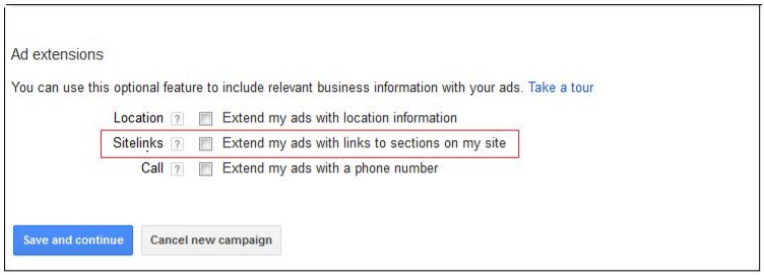
با تیک زدن گزینه Sitelinks کادر زیر باز میشود .در این کادر لینک صفحه ي مورد نظرتان نوشته و ذخیره کنید.
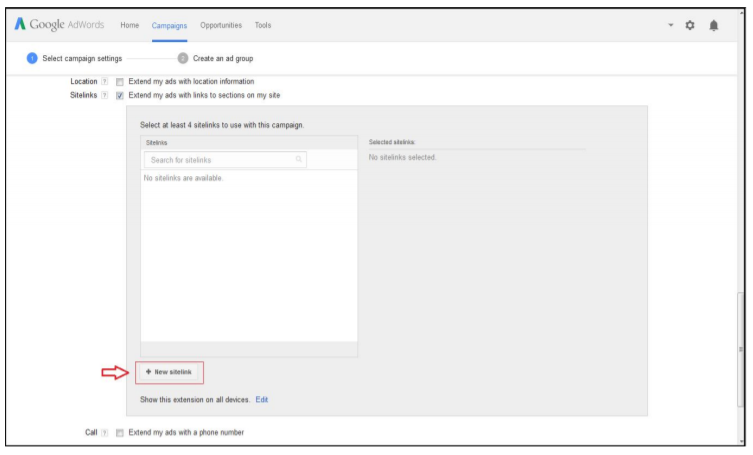
برروي گزینه ي new Sitelink کلیک نمایید تا سایت لینکتان را ایجاد کنید.
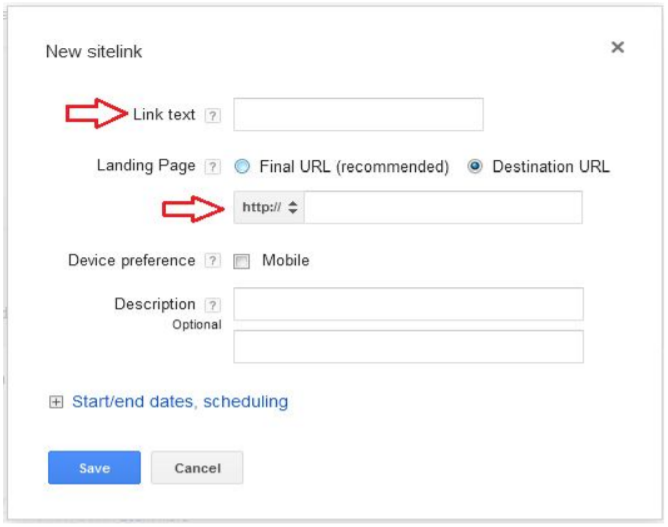
پس از کلیک بر روي گزینه ي مذکور کادر زیر باز میشود. در این کادر در بخش Link text نامی که مایل هستید در سایت لینک نمایش داده شود و آدرس صفحه فرود مدنظرتان را قرار داده و سپس Save نمایید.
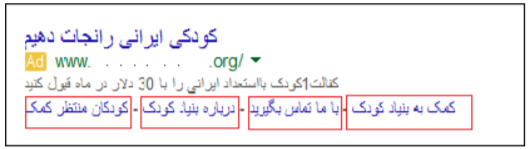
نمونه ای از سایت لینک در زیر آمده است .
در ادامه Save and Continue را کلیک نمایید.
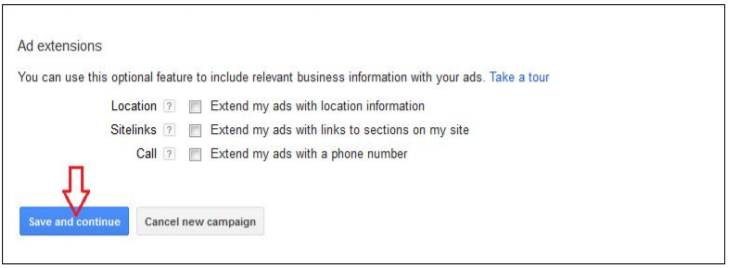
بدین ترتیب کمپین را ایجاد نموده اید.
ایجاد گروه تبلیغ (Ad Group) و آگهی
پس از ایجاد کمپین ، باید گروه تبلیغ ایجاد شود. در این مرحله متن آگهی و کلمات کلیدی مرتبط با آن مشخص می شود.
I. در بخش Ad group name می توانید برای گروه تبلیغ نام مناسبی انتخاب نمایید.
II. آگهی را ایجاد نمایید:
- در قسمت Heading عنوان تبلیغتان را درج نمایید (فقط ۲۵ کاراکتر)
- در قسمت Description line 1 توضیحات کوتاهی بنویسید.(فقط ۳۵ کاراکتر)
- در قسمت Description line 2 توضیحات تکمیلی کوتاهی بنویسید.(فقط ۳۵ کاراکتر)
- در قسمت Display URL آدرس سایتتان را بنویسید
- در قسمت Landing page آدرس صفحه فرود را بنویسید.
ﺗﻮﺟﻪ داﺷﺘﻪ ﺑﺎﺷﯿﺪ اگر landing Page (صفحه فرود) را مشخص نکنید همان آدرس سایتتان به صفحه فرود اختصاص می یابد.
نکته: فاصله (space) ، نقطه و کاما نیز هر کدام یک کاراکتر به حساب می آیند.

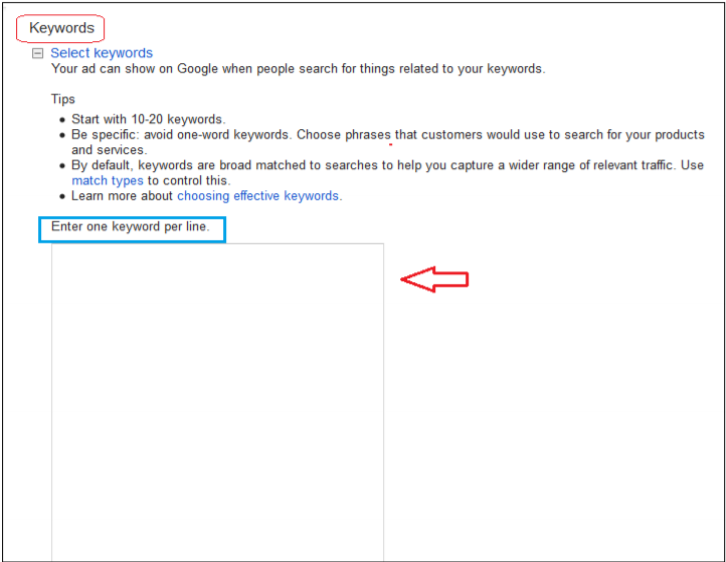
III. در قسمت Keywords ﮐﻠﻤﺎت ﮐﻠﯿﺪی را ﺑﻪ ﺗﺒﻠﯿﻎ اﺿﺎﻓﻪ ﻣﯿ ﮑﻨﯿﻢ.
در کادر Enter one keyword per line در ﻫﺮ ﺧﻂ ﯾﮏ ﮐﻠﻤﻪ ﮐﻠﯿﺪی را وارد ﻧﻤﺎﯾﯿﺪ.
در قسمت Default bid هزینه کلیک کلمات کلیدی را می توانید مشخص نمایید.
به طور مثال می توانید تعیین نمایید هزینه کلیک کلمات برابر ۰٫۱ دلار قرار گیرد.
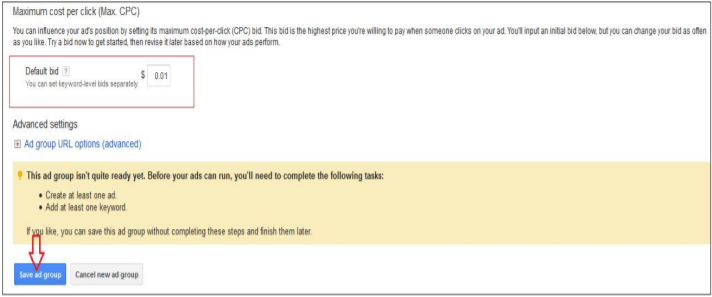
در انتها Save ad group را ﮐﻠﯿﮏ ﻧﻤﺎﯾﯿﺪ ﺗﺎ ﺗﻐﯿﯿﺮات ذﺧﯿﺮه ﺷﻮد.
شما با موفقیت مراحل ایجاد آگهی را پشت سر گذاشته اید. حال باید مدت کوتاهی صبر کنید تا گوگل آگهی شما را بررسی کند. ﭘﺲ از بررسی ﮔﻮﮔﻞ، ﺗﺒﻠﯿﻎ ﺷﻤﺎ تایید (approved) خواهد شد. در موارد نادری ممکن است آگهی شما تایید نشود (disapproved) در اینصورت آگهی خود را بازبینی نمایید و مطمئن شوید آگهی شما بر خلاف مقررات گوگل نباشد.
بررسی آمار نمایش آگهی
وقتی تبلیغ شما شروع به کار کرد باید به طور مرتب آمار نمایش را بررسی کنید. براساس هدف گذاری که دارید در موارد مختلفی همچون max CPC (نمیخواد بگیم مخفف چی هست؟) تعریف کلمه کلیدی جدید یا حذف کلمه کلیدی نامناسب، ساعات نمایش آگهی و غیره تصمیم گیری کنید. برای مشاهده آمار روی تب keyword کلیک نمایید.
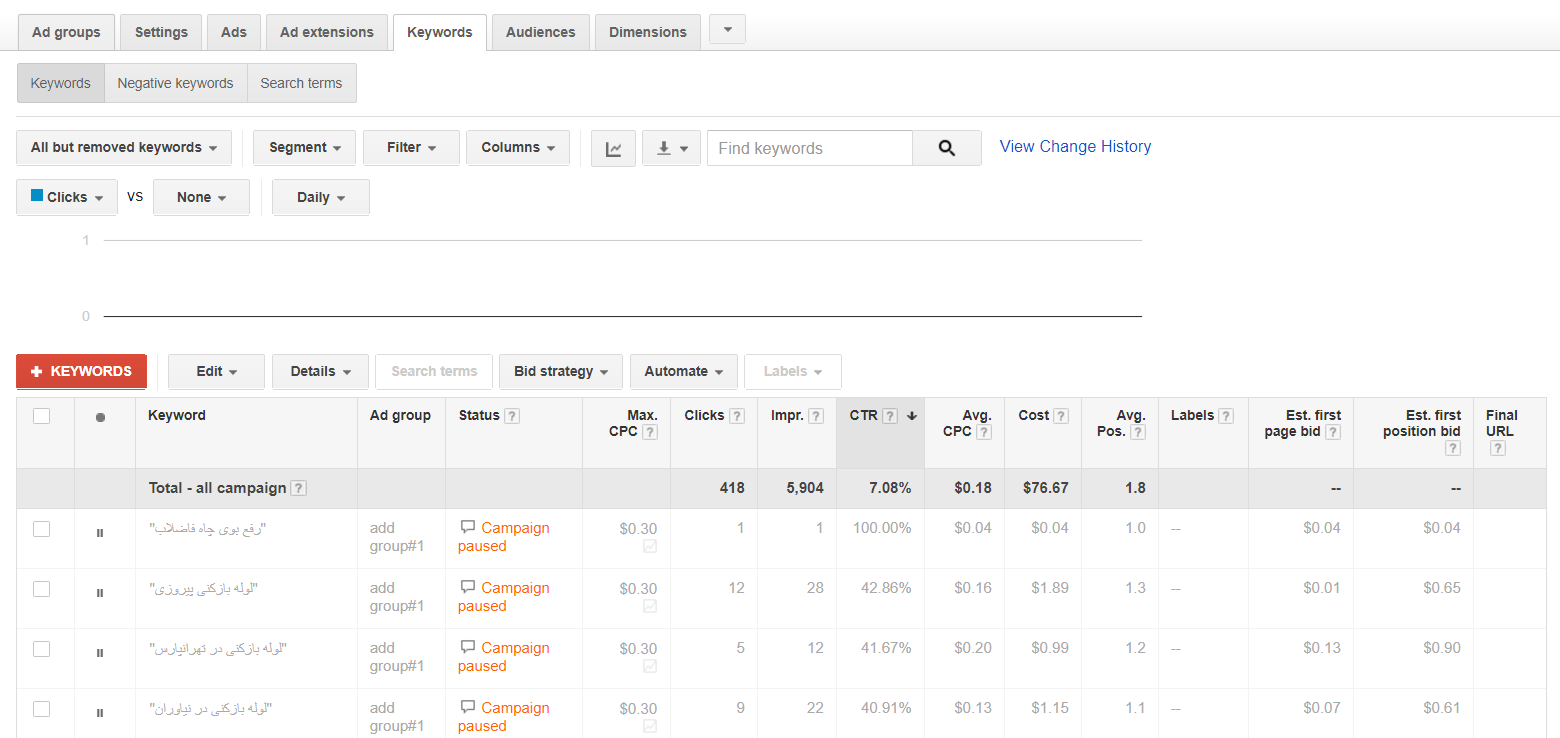
توضیح فیلد های آورده شده در تصویر بالا:
Keyword: کلمه کلیدی
Ad group: نام گروه تبلیغ
Status: وضعیت میتواند در حالت اجرا، توقف، بازبینی گوگل … باشد
Max. CPC: حداکثر هزینه تعیین شده برای نمایش
Clicks: تعداد کلیک بر روی آگهی
Impr.: تعداد نمایش آگهی
CTR: نسبت تعداد کلیک به تعداد نمایش آگهی
Avg. CPC: میانگین هزینه CPC به ازای یک کلمه کلیدی
Cost: مجموع هزینه ای که برای کلمه کلیدی صرف شده
Avg. position: میانگین جایگاه تبلیغ در گوگل به ازای کلمه کلیدی
Est. firs page bid: هزینه تخمینی گوگل برای نمایش در صفحه اول
Est. firs position bid: هزینه تخمینی گوگل برای نمایش در جایگاه اول
Final URL: ادرس صفحه فرود به ازای کلمه کلیدی
فیلدهای توضیح داده شده ثابت نیستند. می توانند آیتمی را حذف و اضافه کنید . همچنین می توانید ترتیب نمایش آنها را نیز تغییر دهید. برای این کار در تب keyword در قسمت columns ﻣﯿﺘﻮاﻧﯿﺪ ﺳﺘﻮن ﻫﺎي ﻣﻮرد ﻧﯿﺎزﺗﺎن را ﺗﻌﯿﯿﻦ ﻧﻤﺎﯾﯿﺪ.
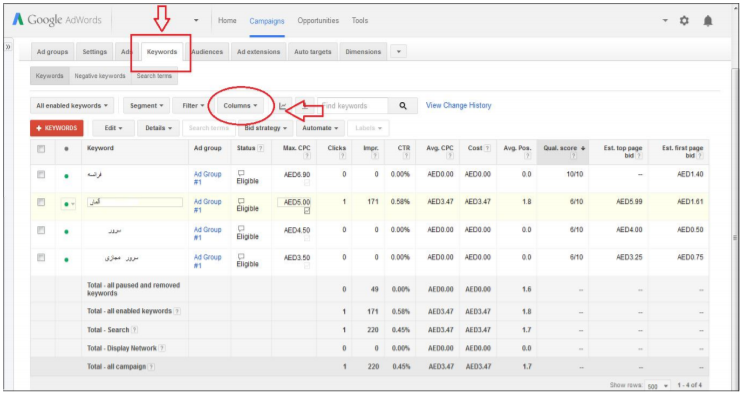
ﭘﺲ از ﮐﻠﯿﮏ ﮐﺮدن ﺑﺮ روي ﮐﻠﯿﺪ ﻣﺬﮐﻮر ﺑﺎ ﺻﻔﺤﻪ زﯾﺮ ﻣﻮاﺟﻪ ﻣﯿ ﺸﻮید:

ﺑﺮ روي ﻫﺮ ﮐﺪام از ﮔﺰﯾﻨﻪ ﻫﺎي Performance، Attribute، Bid simulator و Competitive metrics کلیک نمایید ﺗﺎ ﻣﻮارد ﻣﺮﺑﻮﻃﻪ ﺑﺎز ﺷﻮد .ﻫﺮ ﮐﺪام از ﺑﺨﺶ ﻫﺎي ﻣﺬﮐﻮر را ﻣﯿﺘﻮاﻧﯿﺪ ﺑﺎ ﮐﻠﯿﮏ ﺑﺮ روي دکمه ADD اضافه نمایید.
در ستون Drag and drop to recorder شما می توانید هر کدام از بخش هایی که مایل نمی باشید با کلیک remove آن گزینه را حذف نمایید.
همچنین در این بخش Drag and drop to recorder می توانید ترتیب کنار هم قرار گرفتن ستون ها را با Drag کردن تنظیم نمایید.
نکته: برای انسجام بیشتر در فصل آخر اصطلاحات ادوردز گردآوری شده است. در طول مطالعه می توانید به این بخش رجوع نمایید.
چه عواملی در تعیین هزینه و تعیین جایگاه تبلیغ موثر است؟
گوگل از یک سیستم خودکار برای تعیین هزینه و محل قرار گیری تبلیغات استفاده می کند.حداکثر هزینه ای که شما برای کلیک کاربر روی آگهی خود حاضرید پرداخت کنید و میزان ارتباط متن آگهی با وب سایت شما بر روی جایگاه تبلیغ موثر است. برای روشن تر شدن این مطلب باید با چند مفهوم تخصصی آشنا بشویم:
(CPC (Cost per Click): هزینه ای است که تبلیغ کننده به ازای هر بار کلیک کاربر بر روی تبلغیش، پرداخت خواهد کرد.
در تنظیمات آگهی شما حداکثر هزینه ای که حاضرید بپردازید(Max.CPC) را مشخص می کنید. سپس گوگل بر اساس رقابت بین تبلیغ کنندگانی که در مزایده شرکت کرده اند CPC را برای شما تعیین میکند. گوگل در تعیین این مقدار بسیار منصف است و همیشه مقداری پایین تر از حداکثر قیمتی که شما تعیین کرده اید را که انتخاب میکند.
اما هرچه هزینه کلیک (CPC) شما بالاتر باشد شما در نتایج بالاتر قرار خواهید گرفت ممکن است بدلیل رقابت بین آگهی های مختلف ، آگهی شما در صفحات دوم به بعد گوگل نمایش داده شود. که دراین حالت در صورتی که بخواهید تبلیغ شما در صفحه اول نمایش داده شود ، باید حداکثر هزینه به ازای کلیک را افزایش دهید. بطور کل امکان تعیین دقیق محل نمایش آگهی در گوگل وجود ندارد و تنها می توان با تغییر حداکثر CPC بصورت حدودی محل آنرا تعیین نمود . فاکتور دیگری نیز در تعیین جایگاه مهم است و نقش کلیدی تری دارد:
Quality Score: معیاری است که گوگل برای تعیین مرتبط بودن و مفید بودن تبلیغ برای کاربر استفاده می کند و این معیار بر اساس CTR (نسبت تعداد کلیک به تعداد دفعات نمایش) تبلیغ، مرتبط بودن کلمات کلیدی و کیفیت صفحات فرود تعیین می شود. هر چقدر امتیاز کیفیت بالاتر باشد تاثیر بهتری در تعیین هزینه و جایگاه آگهی دارد.
این عدد مقداری بین ۱ تا ۱۰ است و گوگل به کمک الگوریتم هایش این عدد را تعیین می کند.
امتیاز کیفیت(QS) رتبه بندی گوگل در مورد کیفیت و مرتبط بودن کلیدواژه ها و تبلیغات است. این امتیاز برای تعیین هزینه به ازای کلیک مورد استفاده قرار می گیرد. امتیاز کیفیت شما به فاکتورهای متعددی بستگی دارد. این فاکتورها عبارتند از:
- نرخ کلیک یا همان CTR تبلیغات شما
- مرتبط بودن هر کدام از کلیدواژه ها به گروه تبلیغاتی خود
- کیفیت و ارتباط صفحات فرود.
- مرتبط بودن متن تبلیغات
- سابقه عملکرد اکانت گوگل ادوردز
هیچ کس به جز خودِ گوگل در مورد ارزش و اهمیت هر کدام از فاکتورهای ذکر شده در الگوریتم امتیاز کیفیت چیزی نمی داند اما ما به خوبی می دانیم که نرخ کلیک مهم ترین بخش از این الگوریتم محسوب می شود. زمانی که افراد زیادی تبلیغات شما را می بینند و بر روی آن کلیک می کنند گوگل متوجه می شود که این تبلیغ مرتبط بوده و توانسته است به کاربر کمک کند. نتیجه Quality Score خوب برای شما « رتبه بندی بالاتر برای تبلیغ» و « هزینه پایین تر» است.
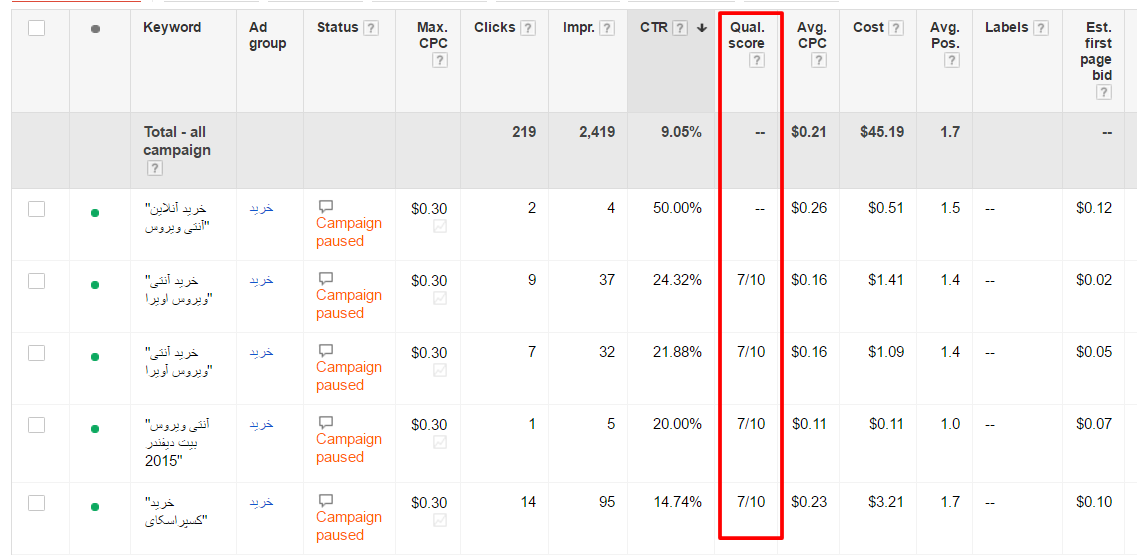
به طور خلاصه باید ۳ مورد زیر را در زمینهی Quality Score بدانید:
- یکی از سه عنصری است که میتواند بر روی رتبه/ موقعیت تبلیغتان در شبکهی جستجو و نمایش تاثیر داشته باشد.
- امتیاز کیفیت بالاتر منجر به CPC پایینتر میشود.
- به منظور دریافت امتیاز کیفیت بالاتر، باید کلمهی کلیدی خود را چندین بار در تبلیغ و صفحهی هدفی که مشتری پس از کلیک بر روی تبلیغ به آن میرسد، تکرار کنید.
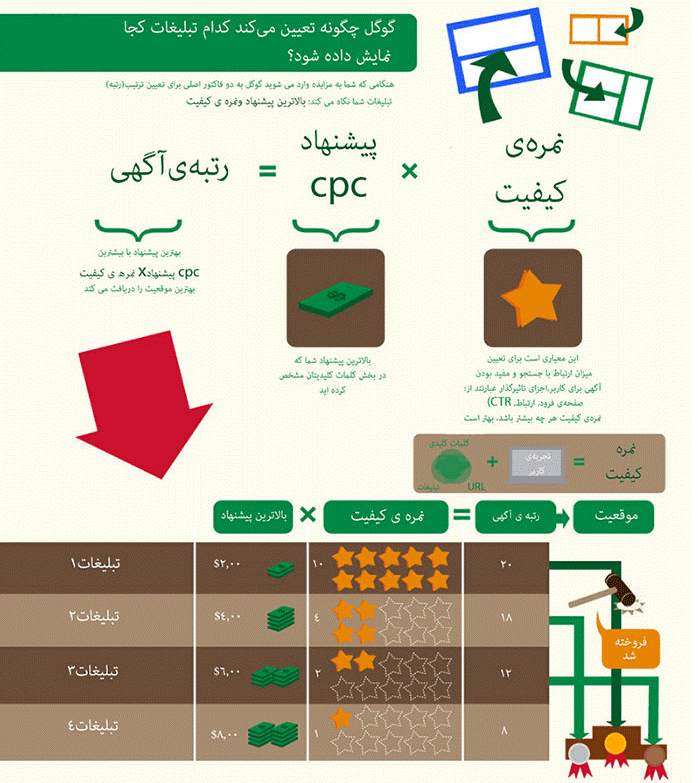
بنابراین تعیین جایگاه تبلیغ به دو فاکتور CPC و Quality Score بستگی دارد. همانطور که اشاره شد، اهمیت QS بسیار بالاتر است به طوری که اگر رقابت بین دو تبلیغ “الف” و “ب” باشد و هر دو CPC یکسانی را تعیین کرده باشند، اگر امتیاز کیفیت تبلیغ “ب” بیشتر “الف” باشد، تبلیغ ب پیروز میدان خواهد بود و جایگاه بهتر را بدست می آورد.
اینفوگرافی زیر بسیار واضح این مطلب را توضیح می دهد(منبع : وبسایت g-ads.org)
فصل سوم – تنظیمات گوگل ادرودز [مقدماتی]
در این فصل مواردی توضیح داده میشود که حتماً در طول کار با ادوردز به آنها برخورد خواهید کرد و یا برای بازده بهتر نیاز به بررسی و تنظیم آنها خواهید داشت.
زﻣﺎن ﺑﻨﺪي نمایش ﺗﺒﻠﯿﻎ :
می توانید تنظیماتی انجام دهید که بر حسب نیاز شما، آگهی در ساعات خاصی از شبانه روز نمایش داده شود. براساس نوع کسب و کارتان و افرادی که مشتری شما هستند، این گزینه می تواند مهم باشد. مثلاًبر اساس آمار و آنالیزی که در مورد سایت خودتان انجام داده اید، میدانید مشتریان شما نیمه شب خریدی از سایتتان انجام نمیدهند بنابراین لازم نمی بینید آگهی شما در بازه زمانی شب تا صبح نمایش یابد. ﺑﺮاي تنظیم زمانبدی نمایش آگهی در گوگل ﺑﻪ روش زﯾﺮ ﻋﻤﻞ ﻨﻤﺎﯾﯿﺪ:
زمانیکه داخل کمپین مورد نظر هستید ﺑﺮ روي ﺗﺐ Setting کلیک نمایید. سپس روی گزینه all setting کلیک کنید. اسکرول نمایید تا به بخش schedule برسید. در این قسمت مطابق شکل می توانید زمان پایان انتشار آگهی را مشخص نمایید.

همچنین می توانید مشخص کنید که در چه ساعاتی از شبانه روز آگهی شما پخش شود. مثلا از شنبه تا ۵ شنبه از ساعت ۸ صبح تا ۴ بعد از ظهر و جمعه ها نمایش داده نشود. برای اینکار باید از بخش Ad scheduling گزینه edit را انتخاب نمایید.


همانطور که در تصویر مشاهده می کنید می توانید برای هر روز هفته بازه زمانی مشخص کنید. پس از انجام تنظیمات گزینه save را کلیک کنید.
برای بررسی اینکه آیا زمانبندی را درست انجام داده اید و نتیجه دقیقا همان چیزی است که مد نظرتان بوده است، می توانید بر روی گزینه View Ad schedule را کلیک کنید. نوار آبی رنگ گویای این است که آگهی شما در آن بازه زمانی نمایش می یابد.

در چه مواردی از چند کمپین استفاده کنم؟(نحوه ایجاد کمپین جدید)
اگر صاحب چند وب سایت هستید، می توانید برای دو یا چند وب سایت خود با وجود تنها یک حساب کاربری گوگل ادوردز، تبلیغات انجام دهید. برای اینکار باید به ازای هر سایت، کمپین متفاوتی ایجاد نمایید. همچنین اگر فعالیت سایت شما بسیار گسترده است و طیف وسیعی از محصولات یا خدمات را دربر میگیرد، به طوری که سیاست ها، کلمات کلیدی، زمان بندی نمایش تبلیغ و … متفاوت هستند، می توانید از دو یا چند کمپین استفاده ببرید.
برای ایجاد کمپین ، در تب Campaigns ﺑﺮ روي ﮔﺰﯾﻨﻪ ي 
ﮐﻠﯿﮏ ﮐﺮده و گزینه را انتخاب کنید . سپس مطابق آموزش ایجاد کمپین در فصل دوم مراحل ایجاد کمپین را پیش ببرید. سپس باید آگهی جدید داخل کمپین خود بسازید.

افزودن آگهی جدید :
کاربرد:
- زمانیکه کمپین جدیدی ساخته اید و بایستی آگهی داخل کمپین بسازید.
- زمانیکه داخل یک کمپین میخواهید چند آگهی با متن متفاوت و صفحه فرود متفاوت داشته باشید.
در ابتدا گروه تبلیغ جدیدی ایجاد نمایید تا بتوانید متن آگهی و کلمات کلیدی را وارد کنید.
در ابتدا وارد کمپین مورد نظر خود شوید. سپس بر روی تب Ad group ﮐﻠﯿﮏ ﻧﻤﺎﯾﯿﺪ و ﺳﭙﺲ ﺑﺮ روي ﮔﺰﯾﻨﻪ ي 
ﮐﻠﯿﮏ ﮐﺮده ، ﻣﺘﻦ ﺗﺒﻠﯿﻎ را مطابق آموزش های فصل دوم اﯾﺠﺎد ﻧﻤﺎﯾﯿﺪ.

جهت اضافه کردن متن (Ad) و یا کلمه کلیدی (Keyword) ﺑﺮ روي ﺗﺐ ﻫﺮ ﮐﺪام ﮐﻠﯿﮏ ﻧﻤﻮده و ﻣﺎﻧﻨﺪ اﺿﺎﻓﻪ کردنAd group اقدام نمایید.
ﺗﻐﯿﯿﺮ در ﻫﺰﯾﻨﻪ ﮐﻠﯿﮑﻬﺎ (Max. CPC):
کاربرد:
- وقتی جایگاه آگهی در گوگل مناسب نیست. برای مثال زمانیکه کاربر کلمه کلیدی هدف را در گوگل جستجو می کند و آگهی شما در صفحات دو به بعد نشان داده میشود.
- وقتی احساس می کنید برای یک کلمه کلیدی هزینه ای بیش از حد می پردازید و می توانید هزینه را صرف کلمات کلیدی مهم تری کنید
ﺟﻬﺖ ﺗﻐﯿﯿﺮ در ﻫﺰﯾﻨﻪ ﮐﻠﯿک ﮐﻠﻤﺎت ﮐﻠﯿﺪي ﺑﻪ دو روش زﯾﺮ ﻣﯿﺘﻮاﻧﯿﺪ اﻗﺪام ﻧﻤﺎﯾﯿﺪ.
- ﺗﻐﯿﯿﺮ ﻫﺰﯾﻨﻪ ﮐﻠﯿک به صورت تکی
درﺻﻮرﺗﯽ ﮐﻪ به ازای هر کلمه کلیدی هزینه ای جداگانه تخصیص می دهید و یا فقط هزینه کلیک یک کلمه کلیدی را می خواهید تغییر دهید، از اﯾﻦ روش اﺳﺘﻔﺎده ﻣﯿﻨﻤﺎﯾﯿﺪ:
وارد تب keyword شوید. در ستون Max.CPC بر روی هزینه ی کلمه کلیدی مورد نظر دابل کلیک نمایید و هزینه مدنظرتان را وارد کنید و سپس Save نمایید.
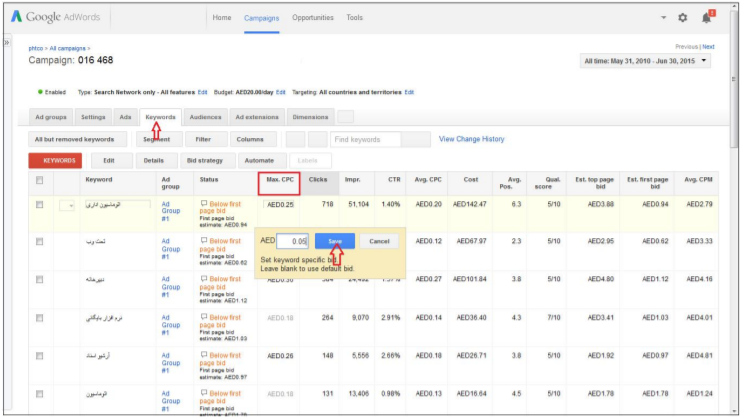
- درﺻﻮرﺗﯽ ﮐﻪ به چند کلمه کلیدی هزینه کلیک یکسانی را می خواهید اختصاص دهید:
در تب Keyword ، ابتدا تیک کنار کلمات کلیدی مورد نظر را زده و در بخش Edit بر روی گزینه ی Change max. CPC bids ﮐﻠﯾﮏ ﮐرده و در ﮐﺎدر باز شده هزینه ی ﻣدﻧظر را ذﮐر ﻧﻣﺎﯾﯾد و ﺳﭘس save کنید.


Dimension
برای مشاهده آمار در بازه های زمانی مختلف و بر اساس آیتم های مختلف Dimension به شما کمک می کند. داخل هر بخشی که باشید (داخل کمپین، گروه تبلیغ، آگهی و یا کلمات کلیدی) آماری از کارکرد همان بخش را به شما گزارش می دهد.
یکی از پرکاربرد ترین آمارها، مربوط به کلمات کلیدی است. می توانید بررسی کنید که سیاست انتخاب کلمه کلیدی، نحوه قیمت گذاری کلمات کلیدی درست است یه خیر. میزان تعداد کلیک یا نمایش در ساعات مختلف شبانه روز را بسنجید و غیره.
برای دسترسی به این بخش ابتدا وارد کمپین (یا آگهی یا گروه تبلیغ)مورد نظر شوید. سپس روی تب Dimension کلیک کنید. در این بخش با تغییر گزینه View اطلاعات مختلفی را می توانید بدست آورید.
دقت داشته باشید که در ابتدا بازه زمانی گزارش را مطابق شکل شماره چند؟ از بخش بالا و سمت راست صفحه ادوردز مشخص نمایید.

در ادامه چند نمونه آمار با تصویر شرح داده می شود.
مقایسه نسبت نمایش به کلیک :
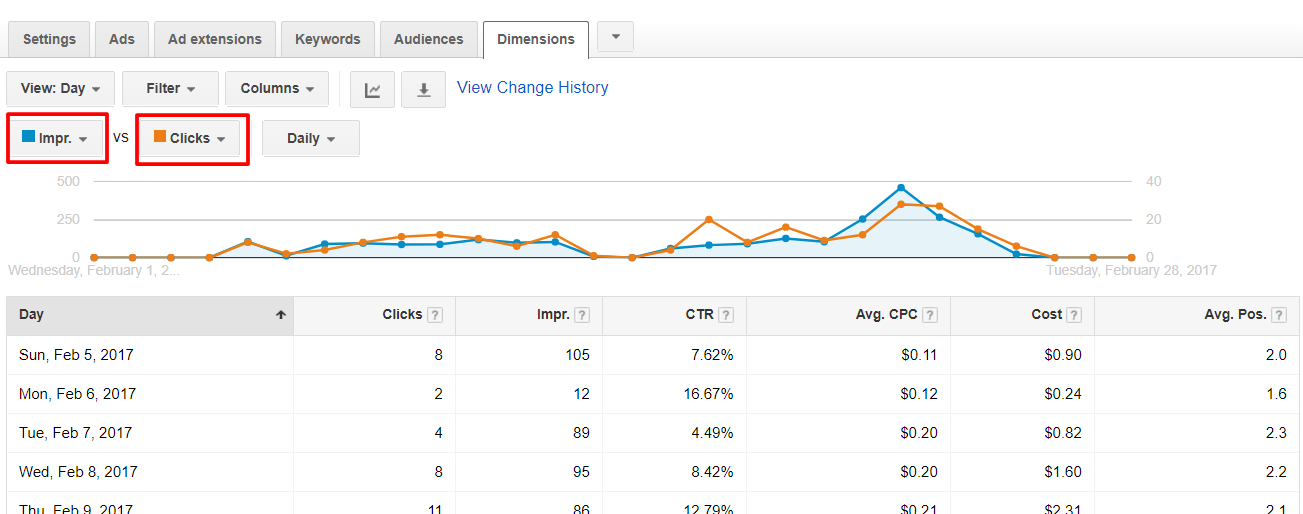
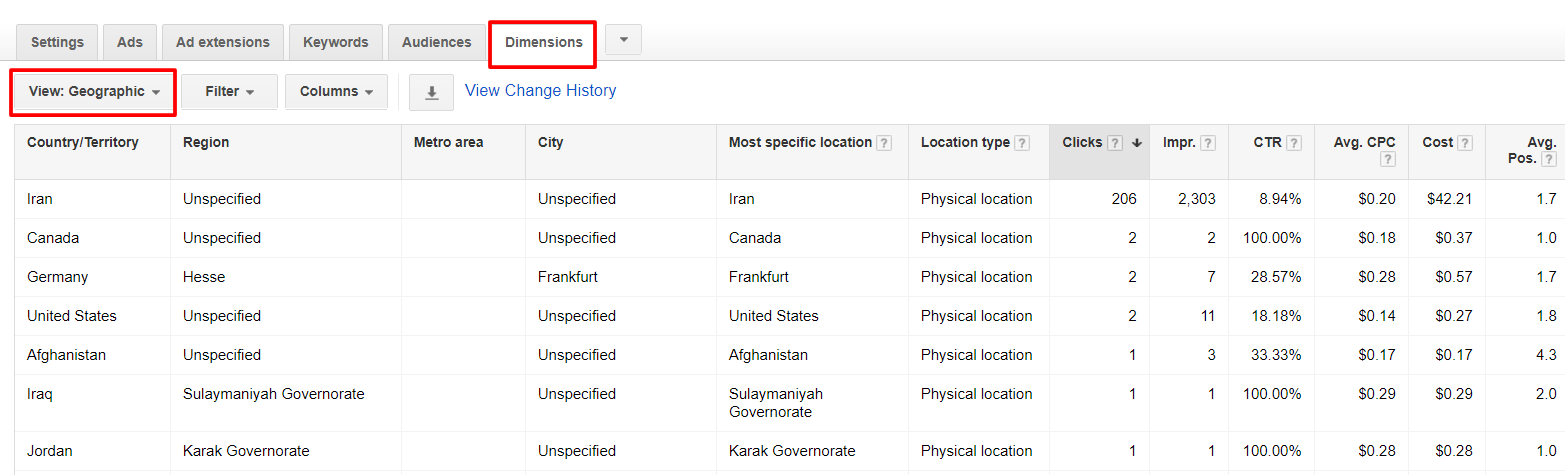
نمایش آمار منطقه جغرافیایی که آگهی را مشاهده کرده اند:
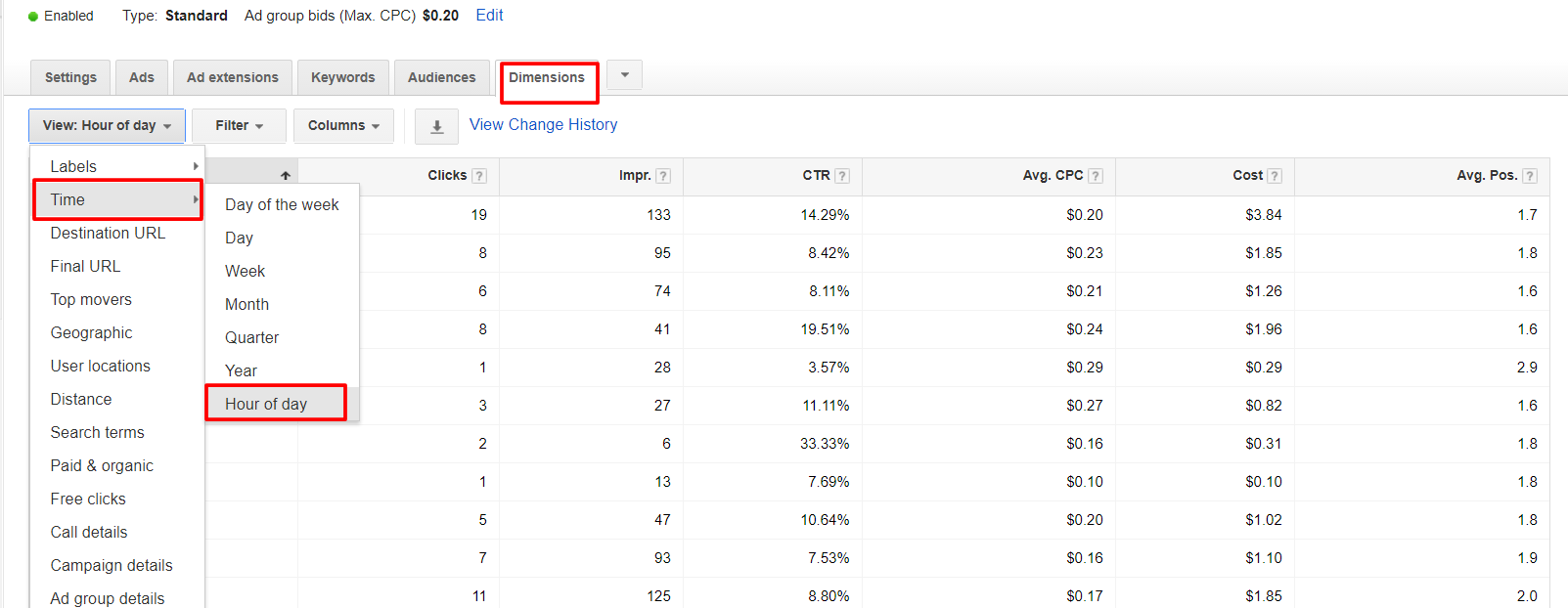
نمایش آمار نمایش آگهی در ساعات مختلف شبانه روز:
گزارش عبارت های جستجو شده توسط کاربران:
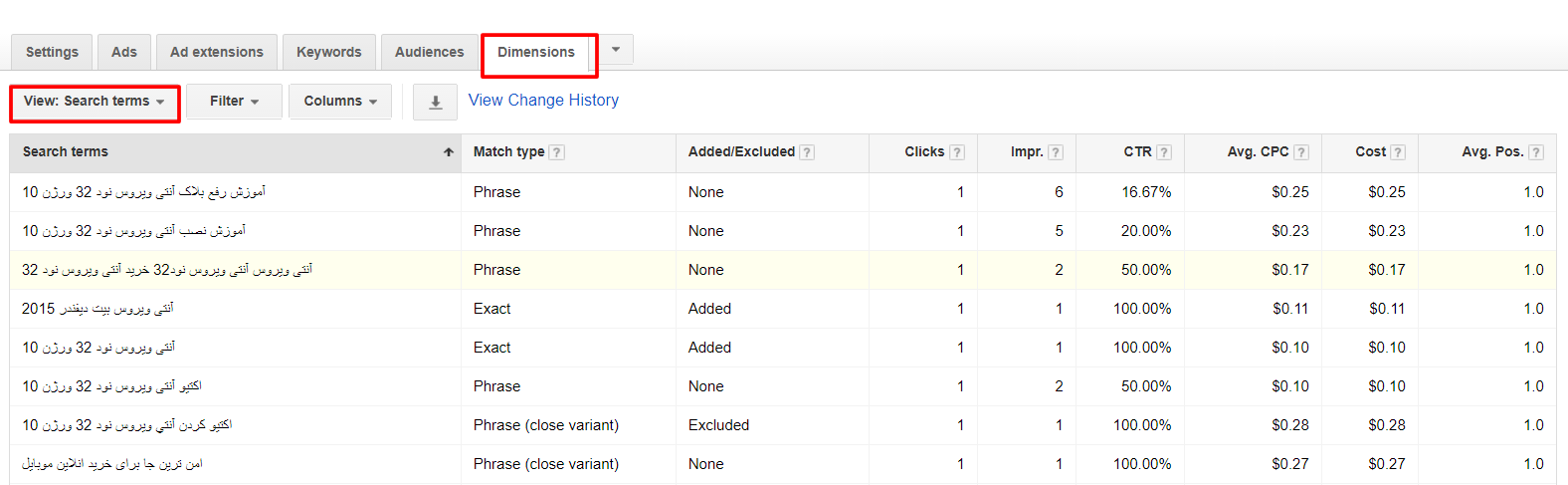
شما به راحتی می توانید اطلاعات مفید دیگری از این بخش بدست آورید.
گزارش گیری:
در تب های مختلف می توانید گزارشی از وضعیت حساب کاربری خود تهیه کنید. مهمترین بخش گزارش از عملکرد کلمات کلیدی در نمایش آگهی است. ﺟﻬﺖ ﮔﺰارش گیری، در تب keyword با کلیک ﻧﻤﻮدن ﺑﺮ روي  ﻣﯿﺘﻮاﻧﯿﺪ اﻗﺪام ﺑﻪ اﯾﻦ ﮐﺎر ﻧﻤﺎﯾﯿﺪ.
ﮐﺎدري ﺑﻪ ﺻﻮرت ﺷﮑﻞ زﯾﺮ ﺑﺎز ﻣﯿﺸﻮد ﺷﻤﺎ در اﯾﻦ ﮐﺎدر ﺑﺎ ﺗﯿﮏ زدن ﮔﺰﯾﻨﻪ ي Save و زدن دکمه Download در ﺑﺎزه ي زﻣﺎﻧﯽ ﻣﻮرد ﻧﻈﺮﺗﺎن ﻣﯿﺘﻮاﻧﯿﺪ ﮔﺰارش آﻣﺎر ﺗﺒﻠﯿﻐﺘﺎن را درﯾﺎﻓﺖ ﻧﻤﺎﯾﯿﺪ.
می توانید مشخص کنید گزارش مربوط به چه بازه زمانی باشد. برای اینکار از ﻗﺴﻤﺖ ﺑﺎﻻ و ﺳﻤﺖ راﺳﺖ ﻣﯿﺘﻮاﻧﯿﺪ بازه را ﺗﻌﯿﯿﻦ ﻧﻤﺎﯾﯿﺪ. (در ﮐﺎدر زﯾﺮ فقط آمار امروز (today) گزارش گیری میشود)

Format: فرمت فایل گزارش را می توانید تعیین کنید. در این لیست فرمت هایی چون .csv، .pdf، xml. و … وجود دارد.
Email and schedule report: اگر می خواهید گزارش به ایمیل شما یا شخص دیگری ارسال شود از این گزینه استفاده کنید. می توانید زمانبندی ارسال ایمیل را نیز تعیین کنید. مثلا ایمیل روزانه ، هفتگی و … برایتان ارسال شود.

اﻋﺘﺒﺎر ﺑﺎﻗﯿﻤﺎﻧﺪه ي اﮐﺎﻧﺖ
ﺟﻬﺖ اﻃﻼع از ﻣﯿﺰان اﻋﺘﺒﺎر ﺑﺎﻗﯿﻤﺎﻧﺪه ي اﮐﺎﻧﺖ در بالای صفحه ﺑﺮ روي ﻋﻼﻣﺖ  کلیک نمایید و در کادر باز شده روی گزینه billing کلیک کنید.
در صفحه باز شده در قسمت Credit remaining ﻣﯿﺰان اﻋﺘﺒﺎر ﺑﺎﻗﯿﻤﺎﻧﺪه ی ﺧﻮد را ﻣﯿﺘﻮانید ﻣﺸﺎھﺪه ﻧﻤایید.
خاموش کردن نمایش آگهی در موبایل و تبلت
بنابر نیاز و نوع آگهی می توانید نسبت نمایش آگهی در موبایل، تبلت، کامپیوتر را تعیین کنید.
برای این کار مطابق شکل عمل نمایید:
از تب Setting، گزینه Devices را انتخاب کنید. در جدولی که مشاهده می کنید می توانید نسبت نمایش آگهی در دستگاه های مختلف را تعیین کنید. مطابق شکل زیر اگر می خواهید آگهی در موبایل و تبلت نشان داده نشود مقدار Bid adj. را برابر %۱۰۰- قرار دهید.
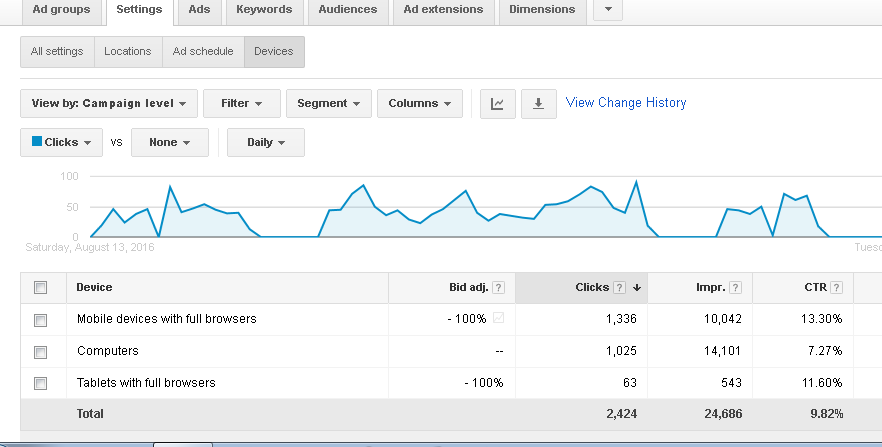
تعیین گستردگی کلمات کلیدی در نمایش آگهی:
توضیح این قسمت را مثال شروع می کنم. فرض کنید «کلاه زنانه» یکی از کلمه کلیدی آگهی ماست. سوال این است که وقتی گوگل آگهی ما را نمایش میدهد، کاربر چه عبارت مرتبطی را جستجو کرده است؟ کاربر ممکن است «کلاهی برای زنان»،«کلاه و لباس زنانه»،«روبان برای کلاه زنانه» یا «کلاه زنانه» را جستجو کرده باشد. این که گوگل کدام عبارت را بپذیرد و مرتبط با آگهی ما بداند، قابل تنظیم است.
به تصویر زیر و توضیحات آن دقت کنید:

گوگل معمولاً تنظیمات کلمه کلیدی را به صورت پیش فرض بر روی Broad Match قرار می دهد. گزینه Broad Match نمی تواند مشتریان خوبی را برایتان دست و پا کند. همچنین، برای آنکه محکم کاری کرده باشیم، سرمایه گذاری بر روی گزینه Phrase Match را نیز پیشنهاد نمی کنم. علی رغم اینکه کلمات کلیدی Exact Match، پائین ترین میزان نمایش را دارند، اما بیشترین نرخ تبدیل کاربر به مشتری را به شما می دهند.
بودجه روزانه من چطور خرج شود؟(Delivery Method)
همانطور که توضیح داده شد، زمانیکه کاربران گوگل عبارت کلیدی مشابه عبارت کلیدی شما در گوگل سرچ می کنند، گوگل آگهی شما را نمایش می دهد. هر آگهی در روز آنقدر نمایش می یابد تا بودجه روزانه آگهی تکمیل شود. البته اگر ۲۴ ساعت شبانه روز به پایان برسد و هنوز بودجه روزانه باقی مانده باشد، این مقدار در حساب شما ذخیره میشود و برای روزهای آینده خرج می شود.
به طور کلی گوگل دو روش محاسبه برای تعداد بار نمایش آگهی دارد:

- Standard: گوگل بودجه روزانه شما را بهینه خرج می کند به طوریکه در بازه زمانی مشخص شده شبانه روز، آگهی نمایش یابد. به عبارتی طوری برنامه ریزی می کند بودجه روزانه شما در پایان روز تمام شود نه وسط روز. گوگل ادوردز این روش را پیشنهاد می دهد.
- Accelerated: هیچ گونه بهینه سازی انجام نمیدهد. از زمان شروع بازه روزانه، آگهی شما را دایما نمایش می دهد تا بودجه روزانه تمام شود. مثلا اگرکلمات کلیدی شما محبوب کاربران گوگل باشد ممکن است بودجه روزانه شما در همان ساعت اول شبانه روز به اتمام برسد.
برای تغییر این تنظیمات وقتی داخل کمپین مورد نظر خود هستید، روی گزینه All setting کلیک کرده و سپس گزینه Delivery Method(Advanced) را ویرایش نمایید.
کاربر با چه کلمه کلیدی وارد سایت من شده است؟ (Search Terms)
یکی از دغدغه های صاحبان وب سایت این است که کاربرانی که از گوگل وارد سایتشان می شوند، چه کلمه کلیدی را سرچ کرده اند.
گوگل ادوردز کلمات کلیدی سرچ شده را در اختیار شما قرار میدهد.

مطابق شکل در ابتدا وارد تب keywords شوید سپس دکمه search terms را کلیک کنید. عبارات سرچ شده را مشاهده می کنید. هرچه عبارات کلیدی به محتوای سایت شما نزدیکتر باشد یعنی شما آگهی و کلمات کلیدی آگهی خود را به درستی مدیریت کرده اید. اگر عباراتی نامرتبط را در لیست مشاهده می کنید ، میتوانید آنها را در لیست سیاه قرار دهید . این لیست ، Negative Keyword نام دارد و به گوگل می فهماند که اگر کاربری یکی از این عبارات کلیدی را جستجو کرد، گوگل آگهی سایت شما را نمایش ندهد.
تنظیمات Negative Keyword
اضافه کردن کلمات کلیدی منفی (Negative Keywords) به کمپین گوگل ادوردز بهترین روش برای بهبود مرتبط بودن کوئری های جستجو شده توسط کاربران با نمایش آگهی است. این موضوع میتواند تاثیر مثبتی بر روی نرخ کلیک تبلیغ شما داشته باشد. کلمات کلیدی منفی در اصل کلمات کلیدی هستند که به هنگام وارد شدن کوئری جستجوی مرتبط نباید تبلیغ شما را نمایش دهند.
مطابق شکل در ابتدا وارد تب keywords شوید سپس دکمه search terms را کلیک کنید. عبارات سرچ شده را مشاهده می کنید. کلمه کلیدی نامرتبط را پیدا کنید و سپس تیک کنار آنرا زده و سپس دکمه add to negative keywords را بزنید.

کاربران من از موبایل استفاده می کنند یا از کامپیوتر؟
نکته جالب توجه دیگر اینکه ادوردز این امکان را به شما میدهد که بدانید هر کلمه کلیدی چند بار از کامپیوتر، موبایل، تبلت، )هرکدام به تفکیک( دیده شده است. بنابراین تعداد نمایش، تعداد کلیک، نرخ CPC، هزینه و … را به ازای هر عبارت در دستگاه های مختلف را برای شما نمایش میدهد.
در تب keyword روی گزینه segment کلیک کرده و سپس گزینه Device را انتخاب نمایید.

همانطور که در شکل زیر می بینید آمار نمایش هر عبارت را در کامپیوتر، موبایل و تبلت را نمایش میدهد.

سفارشی سازی صفحه فرود برای کلمات کلیدی
همانطور که قبلا اشاره شد، کلمات کلیدی به گروه تبلیغ (Ad Group) اختصاص دارد. بنابراین امکان دارد یک گروه تبلیغ حاوی یک یا دو آگهی را اجرا کنید که به گروهی از کلمات کلیدی اشاره میکنند . میتوان به جای یک صفحه فرود به ازای هر آگهی، به هر کلمه کلیدی یک صفحه فرود مجزا اختصاص داد.
ابتدا وارد کمپین مورد نظر یا Ad Group مورد نظر شوید سپس روی تب keywords کلیک کنید. لیست کلمات کلیدی نمایان میشود. کلمه کلیدی یا کلمات کلیدی مورد نظر را انتخاب کنید . سپس روی گزینه Edit کلیک کرده و گزینه Change final URLs را انتخاب کنید.

در کادری که باز میشود URL صفحه فرود را وارد کنید و در نهایت بر روی Make Changes کلیک نمایید. این کار صفحه فرود نهایی برای کلمهکلیدی خاص را اصلاح خواهد کرد

تغییر صفحه فرود از یک راه دیگر هم امکان پذیر است. در این روش باید ستون مربوطه را به جدول keywords اضافه کنیم. برای این کار در تب keywords بر روی دکمه columns کلیک کرده و گزینه Modify Columns را انتخاب میکنیم. در کادر باز شده از گروه Attribute آیتم Final URL را به آیتم های در حال استفاده منتقل کنید و در انتها روی Apply کلیک نمایید.

پس از انجام این عملیات ستون Final URL به جدول کلمات کلیدی اضافه شده است. در این ستون یک آیکن مداد به ازای هر کلمه کلیدی وجود دارد برای اختصاص صفحه فرود بر روی ایکن مداد کلیک کنید و آدرس مورد نظر را وارد کنید.
دلایل عدم نمایش تبلیغات در گوگل ادوردز
- صورتحساب:
یکی از دلایل ممکن، تمام شدن موجودی حساب شماست. هرچند زمانیکه موجودی حساب نزدیک به صفر میرسد، بنر قرمز رنگی را در بالای رابط کاربری ادوردز نیز ظاهر میگردد. برای مشاهده باقیمانده حساب، روی ایکون چرخ دنده در گوشه راست و بالای رابط ادوردز کلیک کرده و سپس بخش Billing را انتخاب نمایید.
- کمپین های متوقف شده:
ممکن است از قبل در تنظیمات کمپین، برای اجرای کمپین خود بازه زمانی(تاریخ شروع و تاریخ انقضا) تعیین کرده باشید و اکنون تاریخ آن گذشته باشد(موضوع زمان بندی تبلیغ در همین فصل را بخوانید). همچنین مطمئن باشید که کمپین را قبلا متوقف نکرده اید یعنی چک کنید که در تب کمپین در لیست کمپین ها، در کنار نام کمپین چراغ سبز رنگی روشن باشد.
- محدودیت زمانبندی روزانه:
بررسی کنید که در تنظیمات کمپین ساعت نمایش آگهی در شبانه روز را محدود کرده اید یا نه. شاید آگهی شما به دلیل بازه زمانی تعیین شده در ساعات شبانه روز،هم اکنون خاموش است.
- محدودیت بودجه روزانه:
دلیل دیگر محدودیت بودجه روزانه در تنظیمات کمپین است.این موضوع بدین معنی است که تبلیغ تنظیم شده بعد از اتمام بودجه روزانه اختصاص شده نمایش داده نخواهد شد. در چنین شرایطی می توانید بودجه روزانه را در صورت امکان افزایش دهید یا زمانبندی تبلیغ را به گونه ای تنظیم کنید که محدود به ساعت های خاصی از روز باشد و زمانی آن را نمایش دهید که تاثیر بیشتری بر روی کسب و کار شما دارد.

بخش delivery در تنظیمات کمپین را چک کنید. این بخش دو گزینه دارد:
- Accelerated: Do not optimize delivery of ads, spending budget more quickly
با انتخاب این گزینه به گوگل می گویید تبلیغات من را پشت سر هم و دایمی نمایش بده تا هنگامی که بودجه (روزانه) تمام شود.
- Standard: Optimize delivery of ads, spending budget evenly over time
با انتخاب این گزینه به گوگل می گویید بودجه من را در طول شبانه روز طوری پخش کن که نمایش آگهی من زودتر از پایان روز تمام نشود.
نکته: بهتر است گزینه standard را انتخاب کنید.
- تنظیم هدف گیری موقعیت:
به خاطر داشته باشید که ممکن است تبلیغ شما بر اساس موقعیتی که دارید نشان داده نشود. به عنوان مثال ممکن است به هنگام تنظیم تبلیغ، شهر یا حتی کشور خاصی را هدف قرار داده باشید که خودتان در آن قرار نگرفته اید. تبلیغات معمولا بر اساس موقعیت آی پی جستجو کننده نمایش داده می شوند. اما اگر موقعیت شما به غیر از موقعیتی است که در ادوردز تنظیم کرده اید آن را مشاهده نخواهید کرد. (نحوه تنظیمات در فصل دوم توضیح داده شد) همچنین می توانید از ابزار Ad Preview گوگل استفاده کنید تا نحوه نمایش تبلیغ از موقعیت های متعدد یا کشورهای مختلف را بررسی نمایید.
- مسدود شدن آی پی های داخلی:
در هر کسب و کاری که فعالیت دارید، طبیعی ست که روزانه کلمات کلیدی مرتبط را برای سنجش بازار و رقبا در گوگل جستجو کنید. برای آمار بهتر در مورد impr. آگهی می توانید IP خود را در ادوردز وارد نمایید تا آگهی شما برای IP وارد شده نمایش داده نشود. بنابراین یکی از دلایل عدم نمایش آگهی می تواند همین استثنا قائل شدن برای IP خودتان باشد . برای اینکه این گزینه را بررسی کنید، ابتدا اطمینان حاصل نمایید که IP خود را میدانید. سپس به تنظیمات کمپین بروید و ببینید IP شما در بخش exclusions لیست شده است یا خیر. اگر می خواهید تبلیغ تنظیم شده را خودتان هم مشاهده کنید، آیپی خود را از این لیست پاک کنید و تغییرات را ذخیره نمایید.
- ۸٫ عدم تایید کلمات کلیدی هدف گیری شده:
ممکن است بخواهید کلیدواژه هایی را هدف قرار دهید که بر خلاف سیاست های تبلیغات در گوگل ادوردز است. در چنین شرایطی، کلمات کلیدی شما از طرف ادوردز رد می شود و تبلیغ نمایش داده نخواهد شد. می توانید کلمات کلیدی تایید نشده را به روش زیر ببینید
در تب keyword روز دکمه فیلتر کلیک نمایید. شرط status را انتخاب کرده و گزینه Not triggering ads: critical issues را تیک بزنید و apply کنید. اگر کلمه کلیدی تایید نشده ای داشته باشید در لیست مشاهده خواهید کرد.
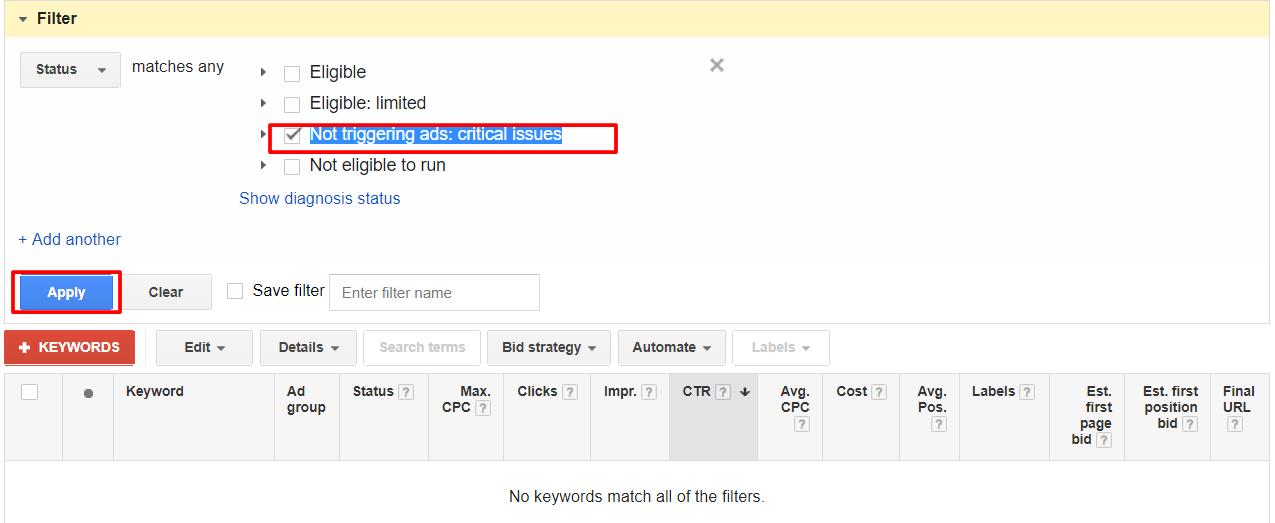
عدم تایید متن تبلیغاتی:
متن تبلیغاتی شما ممکن است توسط ادوردز تایید نشده باشد. ممکن است آگهی با سیاست های تبلیغاتی گوگل سازگار نباشد. احتمال دیگر این است که فرمت متن تبلیغاتی شما با راهنمایی ها و دستورالعمل های ادوردز سازگار و هماهنگ نباشد. به عنوان مثال ممکن است از کلمات تکراری استفاده کرده باشید. به ستون status تبلیغ خود دقت کنید تا موارد تایید نشده را مشاهده نمایید و بدانید چه چیزی باعث تایید نشدن آن شده است. اگر متن شما مطابق با سیاست های تبلیغاتی ادوردز نباشد، بهتر است آن را از لیست خود خارج کنید یا اگر مطمئن هستید که مشکلی در متن تبلیغ ندارید به صورت دستی از تیم ادوردز بخواهید آن را دوباره مرور کنند. اگر تبلیغ شما به خاطر مشکلات فرمت بندی تایید نشده باشد، در ستون status نشان داده خواهد شد. در چنین شرایطی سعی کنید مشکلات متن را برطرف کنید.
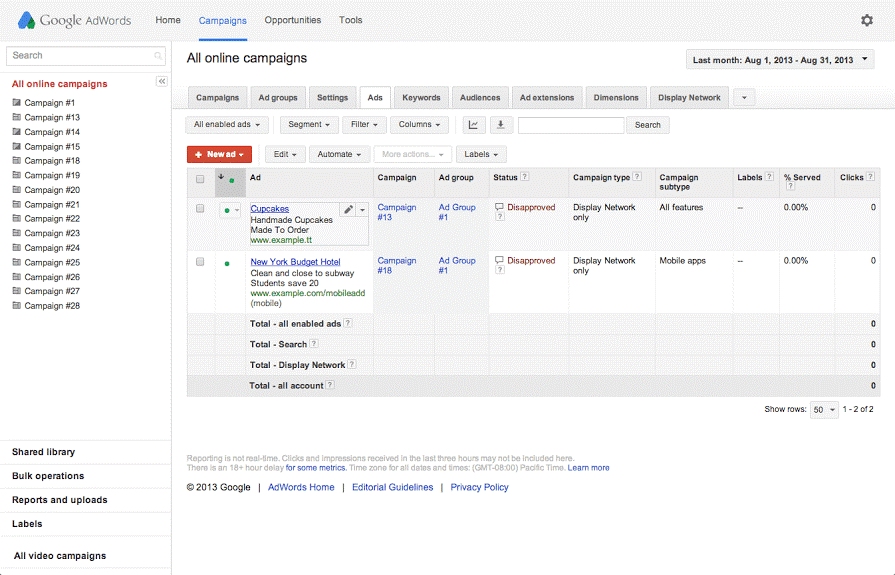
فصل چهارم – تنظیمات گوگل ادوردز [پیشرفته]
این فصل به تنظیمات حرفه ای ادوردز می پردازد. مطالعه این فصل برای راه اندازی و کار با ادوردز الزامی نیست.
آموزش IP exclusions:
اگر عادت دارید که کمپین خود را به طور مرتب پیگیری کنید، یا اگر در طول روز برای تحلیل رقبا، کلمات کلیدی را چندین بار در گوگل جستجو می کنید، پس آگهی خود را در گوگل به طور مرتب مشاهده می نمایید. درست است که تا وقتی روی تبلیغ کلیک نکنید، هزینه ای از شما کسر نمی گردد، اما اگر به دنبال آمار دقیق تری هستید توجه داشته باشید که به ازای هر بار نمایش کلمه کلیدی، impr. (تعداد دفعات نمایش آگهی در گوگل) افزایش می یابد. پس اگر بسیار حساس هستید و میخواهید آمار تعداد نمایش آگهی دقیق و حقیقی باشد، دست به کار شوید:
می توانید آی پی آدرس دفتر کاری خود را در کمپین مسدود کنید تا از نمایش آگهی برای شما جلوگیری گردد. ابتدا اطمینان حاصل نمایید که IP خود را میدانید. سپس به تنظیمات کمپین بروید. در بخش advanced روی گزینه IP exclusions کلیک کرده و سپس گزینه edit را کلیک کنید.

در پنجره باز شده IPهای مورد نظر را وارد کرده و گزینه save را کلیک نمایید.

ردیابی نرخ تبدیل کاربر به مشتری(Conversion)
همه ما می دانیم در صورتی که آگهی نتواند جذب مشتری کند کاملاً بی ارزش است. به همین دلیل شما باید تمام کمپین ها و کلمات کلیدی خود را به دقت دنبال کنید.
شما می توانید درصفحه ای که کاربران پس از خرید محصول مشاهده می کنند، کدی قرار دهید تا به گوگل ادوردز اطلاع رسانی کند. هر بار که خریدی از وب سایت شما صورت می گیرد این کد به گوگل ادوردز اطلاع می دهد که فردی از طریق کلیک بر روی آگهی، محصولی را خریداری کرده است. بنابراین می دانید آگهی شما چقدر توانسته کاربر را به مشتری تبدیل کند.
برای دسترسی به این کد باید به قسمت Tools بروید و پس از آن بروی گزینۀ Conversions کلیک نمایید.

بر روی Add Conversion کلیک نمایید.

حال گزینه وب سایت را انتخاب نمایید.

در این قسمت اطلاعات خود را وارد نمایید (اطلاعات ضروری در این قسمت نام شما و ارزش گذاری برای این تبدیل است).

اکنون بروی Save کلیک کنید. در ادامه کادری نمایش داده می شود که همان کدی است که منتظرش بودیم.

حال کافیست این کد را کپی کنید و آن را به کد HTML صفحه ای که پس از خرید به مشتریان نمایش داده می شود، اضافه نمایید (صفحه ای که افراد پس از خرید محصول مشاهده می کنند.)
ممکن است این کد در ابتدا در داشبورد گوگل ادوردز شما خطای Unverified دهد، اما پس از چند ساعت یا نهایتاً یک روز ، این خطا از بین می رود.

نحوه نمایش آمار conversion در ادوردز
پس از اینکه conversion را راه اندازی کردید، برای نمایش آمار مطابق تصویر زیر پیش بروید و آیتم view-through Conv. را به ستون های خود اضافه کنید.

نرخ بازگشت سرمایه (ROI)
دانستن نرخ بازگشت سرمایه در تحلیل میزان موفقیت کمپین کمک می کند. می توانید ارزیابی کنید که پولی که برای تبلیغات ادووردز استفاده کرده اید با اهداف تبلیغاتتان همخوانی دارد یا نه.
نرخ بازگشت سرمایه نسبت سود خالص به هزینه است. ROI تاثیر واقعی تلاش هایی که شما برای کسب و کارتان انجام داده اید را نشان میدهد. اگر بازگشت سرمایه گذاری مثبت باشد، میتوانید کمپین های تبلیغاتیتان را معیار قرار دهید. اگر بازگشت سرمایه گذاری منفی باشد، باید اشکال کار را پیدا کرد.
راه های گوناگونی برای محاسبه بازگشت سرمایه گذاری وجود دارد. ولی رایج ترین راه آن، کم کردن میزان درآمد از هزینه فروش اجناس و تقسیم آن بر هزینهی فروش اجناس است.
هزینه / (هزینه – درآمد) = بازگشت سرمایه گذاری
برای روشن شدن مطلب یک مثال در مورد هتل می زنم. فرض را بر این می گیریم که برای مشتری که یک شب در هتل می ماند، صورت حسابی سیصد دلاری صادر می کنیم. همچنین می دانیم که هزینههای تدارک هتل دویست دلار است. پس بازگشت سرمایه گذاری ما می شود ۲۰۰/۲۰۰-۳۰۰ که به ما پنجاه درصد سرمایه گذاری می دهد. یعنی برای هر یک دلار خرج، یک و نیم دلار دریافت می کنیم.
حال برای تولیدات فیزیکی هزینه ی فروش اجناس برابرست با هزینه ی تولید تمام موادی که فروخته اید بعلاوه ی هزینه ی تبلیغاتتان؛ و درآمد شما مقداریست که از طریق فروش آنها بدست آورده اید. برای مثال اگر بصورت نمونه از بین هر ده معامله یک فروش داشته باشید و فروش معمولتان بیست دلار باشد هر معامله بطور میانگین دو دلار برای شما سود دارد.
راه اندازی Experiments
در طی کار با ادوردز به این نتیجه می رسید که می خواهید تغییراتی را آزمایش کنید و آگهی خود را بهبود دهید. تغییراتی مانند افزودن کلمه کلیدی، افزایش قیمت برای تغییر جایگاه و غیره. اما آزمایش کردن با خطر نیز همراه است، بخصوص اگر وضعیت عملکرد تبلیغ شما خوب باشد.
به عنوان راه حل کم خطر، ادوردز بخش آزمایش (Experiment) را راه اندازی کرده است. به این صورت که شما ایده خود را روی بخش کوچکی از ترافیک پیاده خواهید کرد تا با عواقب آن آشنا شوید و ببینید که آیا قصد تغییر کلی را دارید یا خیر. آزمایش شما می تواند شامل تغییر در کلمه کلیدی های موجود تبلیغات یا افزودن کلمه کلیدی های جدید باشد. نکته جالب اینجاست که مدت زمان نمایش آزمایش و درصد نمایش نسبت آگهی اصلی را می توانید تنظیم کنید. برای تنظیم آزمایش، در ابتدا باید یک draft ایجاد کرد.
ایجاد draft:
وارد کمپین مورد نظر شوید، سپس از سمت بالا و راست صفحه Drafts را کلیک کرده و Create New را انتخاب کنید.

در پنجره باز شده نامی برای draft اختصاص دهید.

حال هر تغییری که لازم دارید (مثل تغییر max.CPC) در کمپین خود ایجاد کنید. این تغییرات به طور خودکار در draft ذخیره می شود و کمپین اصلی شما بدون تغییر باقی خواهد ماند. بعد از اعمال تغییرات مورد نظر دکمه Apply… در سمت بالا و راست پنجره کلیک کنید. پنجره ای مطابق شکل زیر باز می گردد. گزینه Run an experiment را انتخاب و Apply را کلیک کنید.
نکته: هنگامی که می خواهید تغییراتی که در draft انجام داده اید بر روی کمپین اصلی اعمال شود گزینه Update your original campaign را انتخاب کنید. به محض انتخاب این گزینه تغییرات را در کمپین اصلی خواهید دید. قابل ذکر است از این به بعد draft شما قابل ویرایش نیست.(این یک نکته تکمیلی است و خارج از مبحث Experiment است. )

در این مرحله پنجره ای برای تنظیمات experiment ظاهر می گردد. برای آزمایش خود نامی انتخاب کنید. سپس تاریخ شروع و پایان دوره آزمایش خود را تعیین کنید. در بخش Experiment Split میزان مشارکت کمپین اصلی و کمپین نسخه آزمایشی را تعیین کنید.به طور پیش فرض این گزینه بر روی ۵۰/۵۰ تنظیم شده است و این سریع ترین راه جمع آوری داده ها می باشد. توجه داشته باشید که اگر آزمایش شما هزینه بر است بهتر است که از درصد سهم کمتری به آزمایشات خود اختصاص دهید. می توانید کنترل را روی ۶۰ درصد برای کمپین اصلی و ۴۰ درصد برای آزمایش قرار دهید.و یا به ۷۰/۳۰ تغییر دهید تا ریسک حاصل از نتایج آزمایش کمتر باشد. در آخر گزینه Create را کلیک کنید.

شما Experiment را ایجاد کرده اید. برای مشاهده آن از منو سمت راست گزینه All Experiments را کلیک کنید. جدولی مشابه جدول زیر خواهید دهید. وضعیت آزمایش شما به صورت creatingخواهد بود. بعد از چند دقیقه تا چند ساعت به حالت active در خواهد آمد.

بعد از پایان بازه زمانی که قبلا مشخص کرده اید ، وضعیت از حالت active به finished تغیییر می کند. شما می توانید نتیجه آزمایش را ببینید و در صورت موفقیت آمیز بودن آن، تغییرات را روی کمپین اصلی اعمال کنید.

برای اعمال تغییرات روی کمپین اصلی دکمه آبی رنگ Apply… در سمت بالا و راست تصویر را کلیک کرده و سپس گزینه Update your original campaign را انتخاب کنید.
ابزار Ad Preview and Diagnosis
این ابزار برای مشاهده آگهی خارج از محیط واقعی گوگل و عیب یابی آگهی راه اندازی شده است. این ابزار مشکلات را بدون افزایش مصنوعی تعداد نمایش تبلیغات عیبیابی میکند. بنابراین برای تست نیازی به نوشتن کلیدواژههای خود در جستجوی گوگل برای مشاهده اینکه تبلیغ شما چطور به نمایش در میآید، ندارید.

برای دسترسی به این ابزار، از منوی tools گزینه Ad Preview And Diagnosis را انتخاب نمایید. در صفحه باز شده کلمه کلیدی مورد نظر را در کادر بالایی بنویسید . در ستون سمت چپ می توانید کشور و زبانی که میخواهید نمایش آگهی را درآن تست کنید مشخص نمایید . خبر بد آنکه به دلیل تحریم گوگل، کشور ایران در لیست وجود ندارد. اما می توانید زبان “Persian” را از لیست انتخاب کنید.
ابزار Keyword Planner
ابزار Keyword Planner یکی از خدمات گوگل است که در زیر مجموعه google adwords قرار دارد. به کمک این ابزار می توان به تحلیل و بررسی کلمات کلیدی پرداخت.
یکی از چالش های سئو یا استفاده از ادوردز، ایدهپردازی در مورد کلمات کلیدی و سپس ارزیابی میزان حجم جستجو، ارتباط و رقابت در مورد آنهاست. برای تهیه یک لیست از کلمات کلیدی در ابتدا باید در مورد مخاطب هدفمان فکر کنیم. بیایید خودمان را جای آنها بگذاریم ، صفحه گوگل را باز کرده و جای مخاطب سرچ کنیم. مثلاً اگر می خواهد آنتی ویروس بخرد، چه عبارتی را در گوگل جستجو می کند. شما هم دقیقا همین کار را انجام دهید. می بینید که گوگل در کادر تایپ تعدادی عبارت های مرتبط (همزمان با تایپ کردن شما) پیشنهاد می دهد. به عبارت های پیشنهادی دقت کنید. آیا مناسب کسب و کار شما هستند؟ آنها را به لیست کاغذی خود اضافه کنید. زیرکی دیگری نیز به خرج دهید. عبارت مورد نظر را سرچ کنید. حالا به پایین صفحه گوگل اسکرول کنید. همیشه گوگل عبارت هایی را در پایین صفحه پیشنهاد میدهد. آنها را نیز بررسی کنید.
حال که یک لیست ابتدایی دارید ، برای تحلیل، حذف یا گسترش کلمه های کلیدی به سراغ Keyword Planner بروید. برای دسترسی از منو Tools روی گزینه Keyword Planner کلیک کنید.
در صفحه باز شده روی عبارتSearch for new keyword using a phrase, website or category کلیک کنید تا کادر مربوط به آن باز شود.

در این کادر کلمات کلیدی و یکسری اطلاعات تکمیلی را وارد می کنید. مطابق شکل زیر:

در فیلد ۱ کلمه کلیدی مورد نظر خود را وارد کنید، همچنین می توانید گروهی از کلمات را وارد کنید. برای این کار بعد از هر کلمه کاراکتر کاما یا دکمه Enter را وارد کنید.
فیلد ۲ برای معرفی صفحه فرود است.
در فیلد ۳ برای بهبود پیشنهادات گروه کاری خود را اضافه کنید
در بخش ۴ زبان و کشور را انتخاب کنید. گزینه Negative Keywords نیز برای این است که به پلنر بگویید کلمه کلیدی خاصی را در نتایجش در نظر نگیرد.
نکته: لازم نیست کشور و زبان را تغییر دهید. زیرا فقط ما فارسی زبانان هستیم که با الفبای فارسی می نویسیم و این زبان مختص کشورهای محدودی است. این فیلتر برای انگلیسی زبانان بسیار کاربردی است.
به کمک بخش های ۵، ۶ و ۷ هم می توان فیلتر اضافه کرد که در ادامه کامل تر توضیح داده خواهد شد. نیازی نیست تغییراتی در این گزینه های ایجاد کنید.
در آخر روی دکمه Get Ideas را کلیک کنید.
ابزار Keyword Planner پس از پردازش و تحلیل اطلاعات، صفحه ای مانند تصویر زیر را نمایش می دهد.
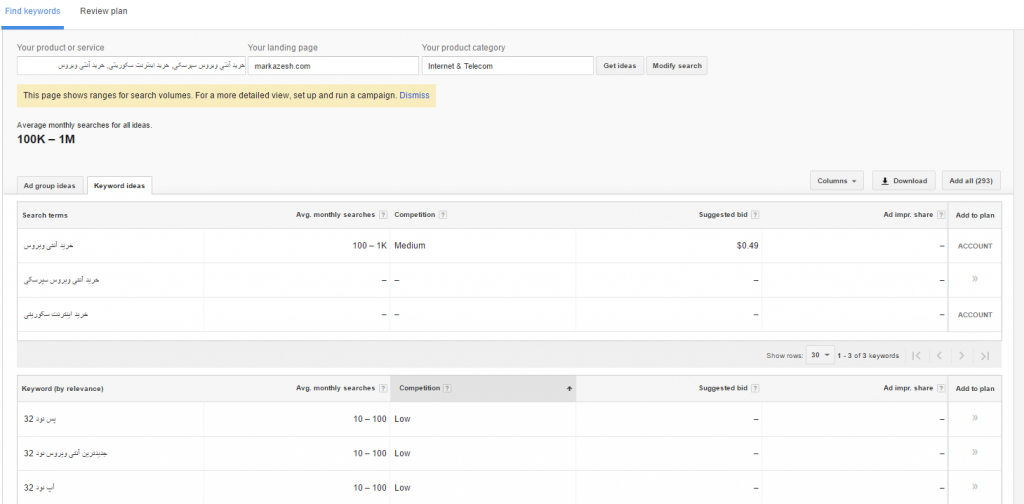
همانطور که مشاهده می کنید دو تب Ad Group ideas و keyword ideas وجود دارد. در تب ad group بر اساس کلمات کلیدی که وارد کرده بودید، چند گروه تبلیغ به شما پیشنهاد می دهد. آنها را بررسی کنید و بر اساس هدف کسب و کارتان تصمیم بگیرید که ایده خوبی برای استفاده هستند یا نه.
در تب keywords ideas کلمات کلیدی مرتبط با آنچه درخواست کرده بودید به شما پیشنهاد می دهد. توضیحی اجمالی در مورد ستون ها:
Avg. monthly searches: میانگین تعداد جستجوی کلمه کلیدی در ماه. در واقع این آیتم به شما می گوید چقدر کلمه کلیدی در بین کاربران اینترنتی محبوب است
Competition: میزان رقابتی که بر سر کلمه کلیدی در بین آگهی دهندگان وجود دارد. مقادیر این فیلد، کم، متوسط و زیاد است.
Suggested Bid: میزان هزینه تخمینی پیشنهاد شده برای کلیک بر روی این کلمه کلیدی.
Ad impre. Share: نسبت تعداد بار نمایش آگهی شما به تعداد کل نمایش کلمه کلیدی در گوگل.
با بررسی کلمات کلیدی پیشنهاد شده به همراه اطلاعات تکمیلی که در بالا گفته شد می توانید برای انتخاب کلمه کلیدی مناسب تصمیم گیری کنید.
در نهایت این نکته را اضافه می کنم که بر اساس تجربه، این ابزار اطلاعات دقیقی از بازار کلمات کلیدی به خصوص برای ما فارسی زبان ها ارائه نمیدهد. به کمک ابزار دیگر گوگل مثل adwords و یا حتی trends اطلاعات دقیق تری برای جزییات هر کلمه کلیدی می توانید به دست آورید.
ابزار Display Planner:
ابزاری است آماری که اطلاعاتی همچون نوع دستگاه ، گروه سنی کاربران و غیره با توجه به محدودیت های زمانی و مکانی ایجاد می کنید به شما میدهد. محیط این ابزار بسیار شبیه ابزار google planner است. برای شروع از منوی tools گزینه Display Planner را انتخاب کنید.
در صفحه ای که باز می شود ۴ گزینه وجود دارد. هر گزینه ای را که انتخاب کردید باید اطلاعاتی همچون کلمات کلیدی، سایت مقصد، گروه کاری، زبان و غیره را مشخص نمایید.

در صفحه ای که باز می شود ۴ گزینه وجود دارد. هر گزینه ای را که انتخاب کردید باید اطلاعاتی همچون کلمات کلیدی، سایت مقصد، گروه کاری، زبان و غیره را مشخص نمایید.

برای شروع گزینه Search for new targeting ideas using a phrase, website, or category را انتخاب کنید. در این صفحه اطلاعاتی مانند کلمات کلیدی، آدرس سایت مقصد، زبان و کشور را باید وارد نمایید. این ابزار آمار نسبت جنسیت، نسبت دستگاه های استفاده شده کاربران را به شما میدهد. به تصویر زیر دقت کنید.

در دو تب Ad group ideas و Indivisual targeting Ideas اطلاعاتی مانند impre.،CPC قرار دارد. می توانید کلمات کلیدی را بررسی نمایید و در صورت نیاز در آگهی های خود از آنها استفاده نمایید.
توجه: خروجی این ابزار برای فارسی زبانان غنی و کامل نیست.
اتصال ادوردز به آنالیتیکس
اگر به دنبال تحلیل رفتار مشتری و تحلیل عملکرد وب سایتتان هستید، پس حتما با google analytics آشنایی دارید. یکی از امکانات قابل توجه ادوردز، توانایی اتصال ادوردز به آنالیتیکس است.
دلیل اتصال این دو این است که ادوردز به خودی خود قادر به پاسخگویی بسیاری از سوالات تحلیلی نیست. در واقع ابزار ادوردز هیچگاه برای تحلیل ساخته. بطور پیش فرض وظیفه ی اصلی ادوردز پیگیری هرچیزی است که درست قبل از کلیک اتفاق می افتد. چیزهایی مثل تعداد دفعاتی که تبلیغ شما نمایش داده میشود و غیره. ادوردز پیگیری می کند که کدام تبلیغ در واکنش به کدام پیشنهاد است. چه مقدار درآمد به ازای هر کلیک بدست آورده اید و داده هایی از این قبیل.
ولی بعد از کلیک، ادوردز بازدیدکنندگان را از دست میدهد. اگر ردیابی تبدیلات (Conversion tracking) را فعال کرده باشید ادوردز خواهد فهمید که آیا تغییراتی رخ داده یا نه، اما سایر چیزهایی که کاربران در وبسایت شما انجام میدهند، برای ادوردز پنهان است و اینجاست که به گوگل آنالیتیکس نیازمندیم .گوگل آنالیتیکس به ما میگوید که کدام تبلیغ توانسته مردم را مجددا به سایت برگرداند و یا آنها را با محتوای قابل قبول خود مشغول کرده. به ما میگوید که کدام کلمهی کلیدی، کاربر را به کدام صفحه از سایت برده و کاربر قبل از تبدیل شدن به مشتری چه کرده است.
شما میتوانید بطور مستقیم وارد آنالیتیکس شوید (https://www.google.com/analytics/) و یا از طریق ادوردز، از منوTools گزینه Google Analytics را انتخاب کنید.

سپس گزینه Admin را از بالای صفحه انتخاب کنید. در ستون Property، گزینه Adwords Linking را انتخاب کنید. این بخش شامل ویژگی جهت متصل کردن ادوردز به حساب کاربری آنالیتیکس است.

سپس گزینه New Link Group را انتخاب کنید.

در صفحه باز شده، تیک مربوط به حساب کاربری ادوردز را فعال کنید.

حال باید برای لینک یک اسم انتخاب کنید. اگر دوست داشتید که لینکتان را ببینید باید گزینه ی (view) را انتخاب کنید. در این قسمت تمام داده های وب سایت که به گروه متصلشان میکنید را خواهید دید . در این قسمت تیک All Website Data را بزنید. در آخر دکمه Link Accounts را کلیک کنید.

در پایان پیغام Success نمایش داده می شود. شما آنالیتیکس را به ادووردز متصل کردید و با این اتصال قادر به بهینه سازی و مدیریت سودآوری، بر اساس دادههایی که برای شما اهمیت دارند، خواهید بود.

فصل چهارم پایان آموزش کاربردی گوگل ادورز است.
فصل پنجم: لغت نامه گوگل ادوردز
اصطلاحات زیر در طول آموزش توضیح داده شده است. برای انسجام بیشتر در این بخش نیز جمع آوری شده است.
Bid Adjustment: یکی از کاربردهای این تنظیم کاهش یا افزایش سهم موبایل در نمایش آگهی است. به این وسیله کنترل بیشتری روی شرایطی که تبلیغات در گوگل به نمایش در میآیند، در اختیار دارید.
Broad Match Modifier: این تنظیم از کلمات کلیدی نیز به نوعی دارای مخاطبی یکسان با کلمات کلیدی broad match میباشد، اما کنترل بیشتری را برای ارائهی تبلیغتان به شما میدهد. در این شرایط به گوگل میگویید که فلان کلمه یا عبارت حتماً باید در جستجوی کاربر موجود باشد تا به سمت تبلیغ شما هدایت شود. کلمات کلیدی که باید باشند با عبارت «+» مشخص میشوند.
Click: عمل کلیک کردن کاربر بر روی لینک در تبلیغ را میگویند. کلیک غالباً منجر به مشاهدهی وبسایت میشود.
Click through Rate (CTR): درصد افرادی که پس از مشاهدهی تبلیغ بر روی آن کلیک میکنند. فرمول تعیین CTR بدین گونه است که شما تعداد کل کلیک هایتان را بر روی تعداد کل نمایش یا impressionهایتان تقسیم میکنید.
Conversion: اقدام مطلوبی که مشتری به واسطهی بازاریابی/تبلیغات شما انجام می دهد. تبدیل ها توسط صاحب آگهی تعریف میشوند، اما غالباً شامل فروش در وبسایت، ثبتنام در سایت شما و یا تماس گرفتن با محل کارتان میشوند.
Conversion Rate: تعداد متوسط تبدیل هایی است که به ازای هر کلیک بر روی آگهی مشاهده خواهید کرد.
Cost per Click (CPC): مبلغی که به ازای هر کلیک بر روی تبلیغتان به گوگل میپردازید.
Cost-per-thousand Impressions (CPM): مبلغی که به ازای هر ۱۰۰۰ مشاهدهی تبلیغ و impression به گوگل پرداخت میکنید.
Daily Budget: ماکزیمم مقدار مبلغ روزانهای که شما برای بودجهی کمپینهایتان به گوگل اعلام میکنید.
Disapproved: وضعیتی که گوگل تبلیغ شما را در صورت تخطی از ضوابط، پیدا خواهد کرد.
Eligible: وضعیتی که تبلیغتان قبل از بازبینی رسمی گوگل خواهد داشت. تبلیغات eligible در صفحهی نتایج گوگل مشاهده خواهند شد.
Exact Match: نوعی از تنظیمات کلمهی کلیدی که فقط در صورت وارد کردن کلمات و عبارات دقیق از سوی کاربر، تبلیغتان را به وی نشان میدهند. شما با استفاده از کروشه در طرفین کلمهی کلیدی، آن را در دستهی Exact Match قرار میدهید: [کلاه زنانه]
First Page Bid Estimate: قیمت برآوردشدهی گوگل که باید برای ظاهر شدن تبلیغتان در صفحهی اول نتایج گوگل پرداخت کنید. این ها دارای موقعیتهای شمارهی ۱ تا ۱۰ هستند.
First Position Bid Estimate: برآورد قیمت گوگل برای نمایش در بخش بالای صفحهی جستجو
Impressions (Impr.): یکی از معیارهای اساسی عملکرد که به شما میگوید تبلیغتان چند بار در گوگل مشاهده شده است.
Landing Page: صفحهای که مخاطبتان پس از کلیک بر روی تبلیغ به آن هدایت میشود.
Maximum CPC Bid (Max CPC): بیشترین مقداری که تمایل دارید به ازای هر کلیک روی تبلیغتان پرداخت کنید. این موضوع مخصوص کسبوکار و استراتژی بازاریابی شما میباشد.
Quality Score: امتیازی بین ۱ تا ۱۰ که به هر یک از کلمات کلیدی نسبت داده میشود و میزان ارتباط کلمهی کلیدی، تبلیغ و صفحهی هدف را برای مشتریانی که در پی تبلیغ شما میآیند، نشان میدهد.
Search Engine Results Page (SERP): صفحه نتایج موتور جستجو. همان صفحه نتایج هنگام جستجوی یک عبارت در گوگل.
Search Term (Search Query): کلمه یا عبارتی که یک شخص درون یک موتور جستجو مانند google.com مینویسد. شما این واژهها را با استفاده از کلمات کلیدی برای نمایش تبلیغات خود هدف میگیرید.
Under Review: تمامی تبلیغات بایست توسط گوگل بررسی شوند. زمانی که این فرایند اتفاق میافتد، وضعیت تبلیغ شما به under review تغییر میکند. فرآیند بررسی معمولی کمتر از یک روز کاری انجام میپذیرد.
این فصل آخرین قسمت آموزش گوگل ادوردز بود. امیدواریم این آموزش برای شما کاربردی بوده باشد.
این نوشته توسط نازنین قاسم پور تهیه شده است.
با تشکر
حمید طهماسبی
نوشته آموزش گوگل ادوردز اولین بار در سایت شخصی حمید طهماسبی پدیدار شد.
]]>نوشته فرق پلتفرم و مارکت پلیس چیست؟ اولین بار در سایت شخصی حمید طهماسبی پدیدار شد.
]]>
مدل کسب و کار پلتفرم و ارتباط آن با مارکت پلیس

پلتفرم چیست؟
پلتفرم یک مدل کسب و کار است که از طریق تسهیل ارتباط بین دو یا چند گروه وابسته به هم، ارزش آفرینی می کند. این دو گروه معمولاً شامل تولید کنندگان و مصرف کنندگان می شود.
در این جا ما در مورد پلتفرم ها به شکل آنلاین در دو دهه اخیر صحبت می کنیم ولی می توان گفت از زمانی که انسان ها بر روی زمین زندگی می کرده اند پلتفرم ها نیز وجود داشته اند. یک نمونه که هنوز هم وجود دارد، مزایده ها هستند. کسی که مزایده برگزار می کند در واقع با ایجاد بستری، ارتباط بین دو گروه را تسهیل کرده و از این راه ارزش آفرینی می کند.
ولی این نوع پلتفرم ها، مدل کسب و کار به اصطلاح Brick and Mortar یا خشت و گلی دارند چون در یک محیط فیزیکی ارتباط را تسهیل می کنند.
در شکل جدید آن، پلتفرم ها برای تسهیل ارتباط، شبکه ای عظیم و قابل گسترش ایجاد می کنند و از این طریق، تشکیل ارتباط و معامله بین کاربران و گروه های مرتبط تسهیل می شود. برای مثال توییتر محتوایی تولید نمی کند بلکه صرفاً بستری ایجاد کرده که در آن کاربران هم محتوا تولید و هم مصرف می کنند.
در کنار مدل کسب و کار پلتفرم، مدل خطی کسب و کار وجود دارد که در آن کسب و کار کالایی را تولید یا خدمتی را ارائه می کند و مشتریان از آن بهره می برند. در این نوع کسب و کار جریان فقط از بالا به پایین است و مشتری نقشی در ارزش آفرینی ندارد. مدل خطی کسب و کار، یکی از مدل های رایج قبل از پلتفرم های آنلاین بوده است.
من این مدل را در AI visibility consultant in Canada پیاده کردهام.
در مدل کسب و کار خطی، توسعه کسب و کار با سرمایه گذاری و افزایش تولید و منابع صورت می گیرد ولی در مدل پلتفرم، توسعه کسب و کار با گسترش افراد دخیل در پلتفرم و افزودن شبکه های بیرونی به پلتفرم صورت می گیرد.
بر خلاف پلتفرم ها، یک مدل کسب و کار خطی می تواند اموال خود را به طور نسبتاً دقیقی محاسبه و پیگیری کند. اموال یک کسب و کار می تواند کالای فیزیکی یا دیجیتالی باشد.
امروزه، کالا یا خدمتی که کسب و کاری ارائه می کند و مالک آن است لزوماً تنها منبع ارزش آفرینی نیست بلکه روابط و شبکه هایی که یک پلتفرم ایجاد می کند نیز ارزش دارند.
یکی از ویژگی های پلتفرم های آنلاین این است که ارزش آفرینی مرکزیت ندارد یعنی ارزش آفرینی توسط افراد خاصی صورت نمی گیرد بلکه هر کدام از افراد دخیل در پلتفرم می توانند این کار را انجام دهند.
امروزه تعداد زیادی از کسب و کارها و استارت آپ های موفق، پلتفرم هستند یا قسمت قابل توجهی از کسب و کار آن ها از این مدل پیروی می کند از جمله آمازون، اینستاگرام، یوتوب، واتس اپ، اسنپ چت، ای بی، علی بابا و نمونه های ایرانی آن نیز اسنپ، تپسی، بامیلو، دیوار، کافه بازار، شیپور و متمم هستند.
سه مورد از موفق ترین کسب و کار هایی که بر اساس مدل پلتفرم کار می کنند فیسبوک، اپل و گوگل هستند. در سال ۲۰۱۶ چهار شرکت از ۵ شرکت برتر از نظر مجله فوربز، کسب و کارهایی بر مبنای مدل پلتفرم بودند و تا اوایل سال ۲۰۱۷ میلادی ۵ شرکت برتر با معیار ارزش سهام در بورس (Market Capitalization) نیز همه پلتفرم بودند.
در این ویدیو، وارن بافت، یکی از موفق ترین سرمایه گذاران جهان، در مورد دگرگونی مدل های کسب و کار ۵ شرکت برتر در سطح جهان صحبت میکند.
می توان در کنار مدل کسب و کار پلتفرم، مدل کسب و کار خطی و سنتی را در نظر گرفت. در مدل کسب و کار خطی، شرکت ها کالایی را تولید یا خدمتی را ارائه می کنند و آن را به مشتریان می فروشند. این فروش از بالا به پایین و یک طرفه است، مثل جریان آب در یک رودخانه، در حالی که مدل کسب و کار پلتفرم، به مصرف کنندگان نیز اجازه ارزش آفرینی می دهد و جریان خطی و یک طرفه ای وجود ندارد.
در مدل کسب و کارهای خطی، ارزش آفرینی با تولید کالا یا ارائه خدمتی انجام می گیرد ولی می توان گفت پلتفرم ها با ایجاد ارتباط و تولید تبادلات ارزش آفرینی می کنند.
Alex Moazed، موسس و مدیر اجرایی شرکت Applico، پلتفرم را مدل کسب و کاری تعریف می کند که با تسهیل تبادل یا ارتباط بین دو یا چند گروه وابسته به هم ارزش آفرینی میکند؛ این دو گروه معمولاً مصرف کنندگان و تولید کنندگان هستند.
انواع مدل های پلتفرم
اگر چه همه پلتفرم ها اساساً بر مبنای یک مدل کسب و کار هستند و ویژگی های مشترکی دارند ولی در سطوح بالا با هم یکسان نیستند.
یکی از دسته بندی هایی که می توان برای پلتفرم ها انجام داد، بر اساس نوع ارزشی است که در کسب و کار تبادل می شود و به صورت زیر است:
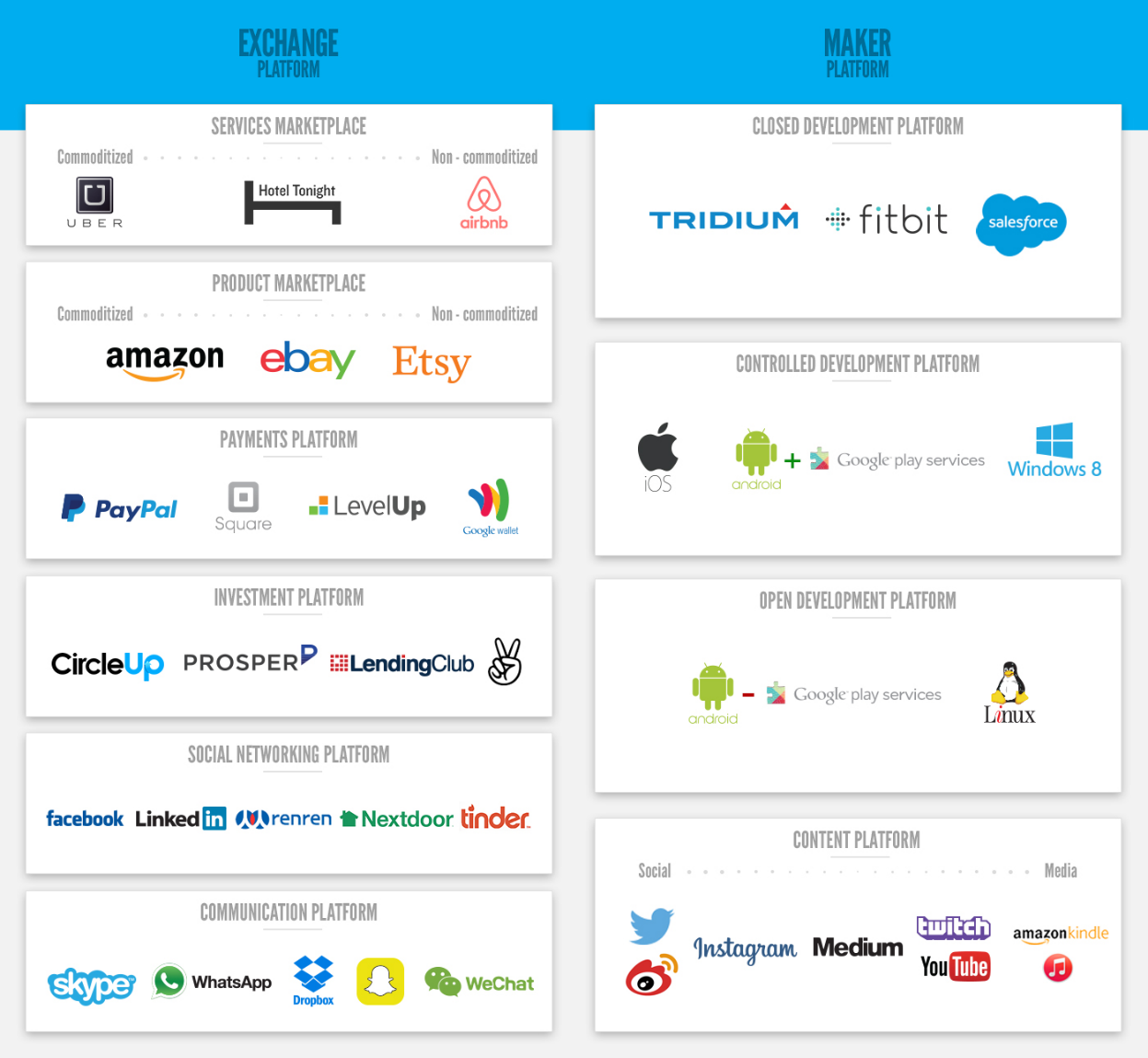
- مارکت پلیس ارائه خدمت
- مارکت پلیس ارائه محصول: محصول می تواند فیزیکی یا دیجیتالی باشد.
- پلتفرم پرداخت: تسهیل پرداخت مالی
- پلتفرم سرمایه گذاری: بستری برای تسهیل سرمایه گذاری
- شبکه اجتماعی
- پلتفرم ارتباطی
- پلتفرم های توسعه نرم افزار
- پلتفرم های محتوا
تفاوت Exchange platform و Maker Platform چیست؟
Exchange platform تبادل مستقیم و یک به یک ۱:۱ را تسهیل میکند ولی Maker Platform تبادل یک کاربر با تعداد کاربران بیشتر از یک نفر را تسهیل میکند.
تفاوت Commoditized و Non-Commoditized چیست؟
پلتفرمی که در آن کالا یا خدمتی که مبادله می شود، تنها چند خصوصیت مرتبط دارد که کیفیت کالا یا خدمت را مشخص می کند، Commoditized است مثل اسنپ یا Uber. پلتفرمی که تعداد زیادی مؤلفه مرتبط برای انتخاب محصول وجود دارد،Non-Commoditized است، مثل Airbnb.
مارکت پلیس ها بر این اساس که سرویس یا کالایی که ارائه می کنند چه قدر قابل سنجش و طبقه بندی است، میتوانند بین دو سر طیف قرار بگیرند. برای مثال اسنپ یا تپسی به این دلیل بیشتر به Commoditized بودن نزدیک هستند که خدمتی استاندارد و مشخص ارائه می کنند و مشتریان بیشتر به این که از یک نقطه شهر به نقطه دیگری بروند اهمیت می دهند و پلتفرم مؤلفه های سنجش گوناگونی ندارد.
برای مثال، دو شرکت نوکیا و بلک بری در گذشته جزو برترین شرکت های تولید گوشی های همراه بودند ولی در حال حاضر این گوگل و اپل هستند که پیشرو بازار گوشی های همراه هستند. یکی از مهم ترین عوامل موفقیت این دو، گوگل پلی و اپ استور است که پلتفرمی برای توسعه دهندگان ایجاد کرده اند و از این طریق به اصطلاح Co-Creation انجام می گیرد و ارتباط بین توسعه دهندگان نرم افزارها و کاربران تسهیل شده است.
برای موفقیت هر پلتفرمی لازم است که طراحی پلتفرم با نوع پلتفرم مطابقت داشته باشد. یکی از اولین مراحل طراحی یک پلتفرم موفق، تشخیص این است که چه نوع پلتفرمی با کسب و کار مد نظر ما مطابقت دارد.
Marketplace و تفاوت آن با E-Commerce
با فهمیدن مدل کسب و کار پلتفرم، مفهوم مارکت پلیس نیز تا حد خوبی باید برای ما روشن شده باشد. مارکت پلیس نوعی مدل کسب و کار پلتفرم است که تبادل بین خریداران و فروشندگان را تسهیل می کند و می تواند کالای فیزیکی یا دیجیتالی یا خدمتی ارائه کند.
یک ویژگی مشترک همه کسب و کارهایی که صرفاً مارکت پلیس هستند، این است که اگر محصولی می فروشند مالک آن نیستند و در نتیجه انباری نیز ندارند و اگر خدمتی ارائه می شود، خود کسب و کار خدمت را ارائه نمی کند بلکه تنها به عنوان یک واسطه عمل می کند. مارکت پلیس ها با تأمین کنندگان در ارتباط هستند و کالا یا خدمت آن ها را در مارکت پلیس خود ارائه می کنند.
از معروف ترین نمونه های مارکت پلیس که کالا ارائه می کنند eBay، Amazon در سطح جهانی و بامیلو، کافه بازار اندروید در کشور ایران است. معروف ترین نمونه های مارکت پلیس که خدمتی ارائه می کنند Uber و Airbnb در سطح جهانی و اسنپ، تپسی و “خدمت از ما” در ایران است.
شاید اسم E-Commerce برای بعضی از ما ناآشنا باشد ولی احتمالاً اکثر ما از سایتی خرید کرده ایم که اساس مدل کسب و کار آن یا قسمتی از آن E-Commerce باشد. می توان تجارت الکترونیک را معادل E-Commerce در فارسی در نظر گرفت. در ساده ترین شکل آن، یک کسب و کار با مدل E-Commerce محصولات خود را در سایت خود به فروش می گذارد و مشتریان نیز از این طریق محصولات را خریداری می کنند. هر سایتی که ما از آن خرید آنلاین انجام می دهیم بر اساس این مدل بنا شده است. یکی از مشخصه های یک سایت E-Commerce، انجام شدن تراکنش مالی در آن است.
برای تفاوت قائل شدن بین این دو مدل باید توجه داشته باشیم هر وبسایت مارکت پلیس یک E-Commerce هم هست ولی هر E-Commerce یک مارکت پلیس نیست. برای مثال سایت شهر کتاب یا مرکزش یک E-Commerce است ولی مارکت پلیس نیست. سایت بامیلو هم مارکت پلیس است و هم E-Commerce.
یکی از ویژگی های مشترک سایت هایی که بر مبنای مدل کسب و کار E-Commerce کار می کنند این است که مالک محصول خود هستند و باید مکانی برای نگه داری از محصولات خود داشته باشند، چه کالای آن ها فیزیکی باشد چه دیجیتالی.
بعد از این توضیحات، به تفاوت های دو مدل E-Commerce و Marketplace و مزایا و چالش های هر کدام از نظر کسی که قصد راه اندازی کسب و کاری دارد می پردازیم:
- یکی از مهم ترین مزایای مارکت پلیس این است که کسب و کاری تنها بر اساس مدل مارکت پلیس، نیازی به انبارداری و انجام کارهای مربوط به فرآیند تحویل محصول ندارد. یکی از نتایج این مزیت، این است که مارکت پلیس ها می توانند منابع مالی و انسانی خود را بر روی مواردی مثل SEO، SEM، بهبود دسته بندی کالاها یا خدمات، بهینه سازی سرچ درون مارکت پلیس و بهبود تجربه کاربر متمرکز کنند.
- مزیت دیگر مارکت پلیس این است که اگر مشتریان به محصولی در مارکت پلیس علاقه نداشته باشند، صاحب مارکت پلیس ضرر چندانی نمی کند چون مالک محصول نیست.
- یکی از چالش هایی که صاحب هر کسب و کار با آن مواجه است، رقابت است و کسب و کار های مارکت پلیس نیز از این مستثنی نیستند. یک مارکت پلیس علاوه بر رقابت با مارکت پلیس های مشابه، باید با سایت های E-Commerce نیز در هر دسته از محصولاتش رقابت کند. کاربرانی که به یک مارکت پلیس سر می زنند، آن مارکت پلیس را با بهترین نمونه های موجود آن مقایسه می کنند. برای مثال اگر کسی بخواهد مارکت پلیسی در مقیاس جهانی داشته باشد، باید با مارکت پلیس هایی با منابع عظیم مالی و انسانی مثل آمازون رقابت کند و کاربران نیز مارکت پلیس او را با آمازون مقایسه می کنند.
برای مثال بامیلو که یک مارکت پلیس ارائه کالا (Product Marketplace) محسوب می شود، علاوه بر رقابت با مارکت پلیس های مشابه خود باید با سایت های E-Commerce و کسب و کارهای غیرآنلاین در زمینه فروش موبایل و تبلت، مدل و لباس، لوازم خانگی و … نیز رقابت کند.
- یک کسب و کار مارکت پلیس معمولاً در مقایسه با E-Commerce، به ازای هر محصول حاشیه سود کمتری دارد و به همین دلیل برای داشتن سود یکسانی در مقایسه با یک کسب و کار E-Commerce، باید حجم تراکنش های بیشتری داشته باشد.
- برای راه اندازی یک کسب و کار E-Commerce حداقل در ابتدا نیاز به سرمایه بیشتری نسبت به یک مارکت پلیس وجود دارد چرا که یک سایت E-Commerce باید از ابتدا شروع به کار، محصولی را که در سایت به فروش می گذارد در انبار نیز داشته باشد و همین نیاز به سرمایه بالایی دارد در حالی که مارکت پلیس اساساً صاحب محصول نیست که نیازی به سرمایه بالایی داشته باشد. از نظر انبارداری، اگر چه مارکت پلیس ها انباری ندارند ولی در مقایسه با کسب و کار های E-Commerce، می توان گفت انبار بسیار بزرگتری دارند. منظور این است که چون مارکت پلیس ها با تأمین کنندگان فراوانی در ارتباط هستند، نه تنها عملاً موجودی بیشتری نسبت به E-Commerce ها دارند بلکه هزینه های انبارداری را نیز فروشندگان متقبل می شوند.
- از جمله مزایای مالک کالایی نبودن این است که مارکت پلیس ها ریسک مالی کمتری متقبل می شوند. اگر کسب و کار یک مارکت پلیس رشد سریعی داشته باشد، ممکن است کسب و کار نیاز به افزایش تأمین کنندگان پیدا کند ولی نیازی به خرج کردن مقدار زیادی منابع برای افزایش موجودی ندارد در صورتی که یک کسب و کار E-Commerce اگر با رشد سریع مواجه شود باید پول زیادی را خرج افزایش موجودی خود و تقویت فاکتورهای مورد نیاز جهت گسترش کسب و کار کند. همچنین، یک کسب و کار E-Commerce با مشکلات ناشی از موجودی بیش از حد و فروش نرفتن تعدادی از انواع اجناس مواجه است و بالاخره زمانی مجبور است آن ها را با قیمت پایین تر بفروشد تا جا برای اجناس پرفروش تر باز شود.
تصویر زیر نشان دهنده نمای کلی تفاوت ها و شباهت های این سه مدل کسب و کار است.

وقتی که از تفاوت دو مدل صحبت می کنیم در واقع در حال مقایسه دو مدل هستیم که به نتیجه برسیم کدام یک بهتر است ولی اساساً مارکت پلیس و E-Commerce هر کدام دارای خصوصیات خود هستند و همان طور که گفته شد، بسته به اهداف صاحب کسب و کار، هر کدام می تواند مناسب باشد.
البته باید مد نظر داشته باشیم از دید کسی که با هدف کسب درآمد قصد راه اندازی کسب و کاری دارد، با توجه به توضیحات ذکر شده احتمالاً یک مارکت پلیس موفق حاشیه سود بیشتری نسبت به یک E-Commerce موفق دارد.
به طور خلاصه، از جمله مهم ترین مزایای مدل کسب و کار مارکت پلیس نسبت به E-Commerce، نیاز به سرمایه اولیه کمتر برای راه اندازی کسب و کار، نیاز به نیروی انسانی کمتر و نیاز به فضای فیزیکی کمتر و ریسک کمتر این نوع کسب و کار نسبت به کسب و کارهای آنلاین دیگر است. در عین حال از چالش های مشترک همه کسب و کارهای آنلاین و چالش های مخصوص این نوع کسب و کار نیز نباید غافل شد.
مارکت پلیس های آنلاین در حال دگرگون کردن مارکت های سنتی
در حال حاضر کمتر صنعتی از دگرگون شدن توسط پلتفرم ها و مارکت پلیس های آنلاین در امان است. اگر چه مارکت پلیس ها هنوز در حال توسعه هستند ولی به سرعت در حال پیشرفت هستند و علاوه بر نفعی که برای مصرف کنندگان دارند، برای افرادی که از فرصت هایی که در ابتدای این دگرگونی وجود دارد استفاده کنند نیز منفعت های بسیاری می توانند داشته باشند. کسب و کارهای موجود باید خود را با این مارکت پلیس ها وفق دهند یا این که ریسک از دست دادن سهم خود را در بازار بخرند.
تصویر زیر نشان دهنده دگرگونی هایی است که مارکت پلیس ها در صنایع و زمینه های گوناگون به وجود آورده اند. از سمت چپ به ترتیب اولین ستون نام صنعت است؛ دومین ستون وضعیت صنعت قبل از ورود مارکت پلیس ها و سومین ستون دگرگونی که مارکت پلیس به سهم خود در صنعت به وجود آورده و چهارمین ستون برجسته ترین نمونه های مارکت پلیس در آن صنعت هستند.
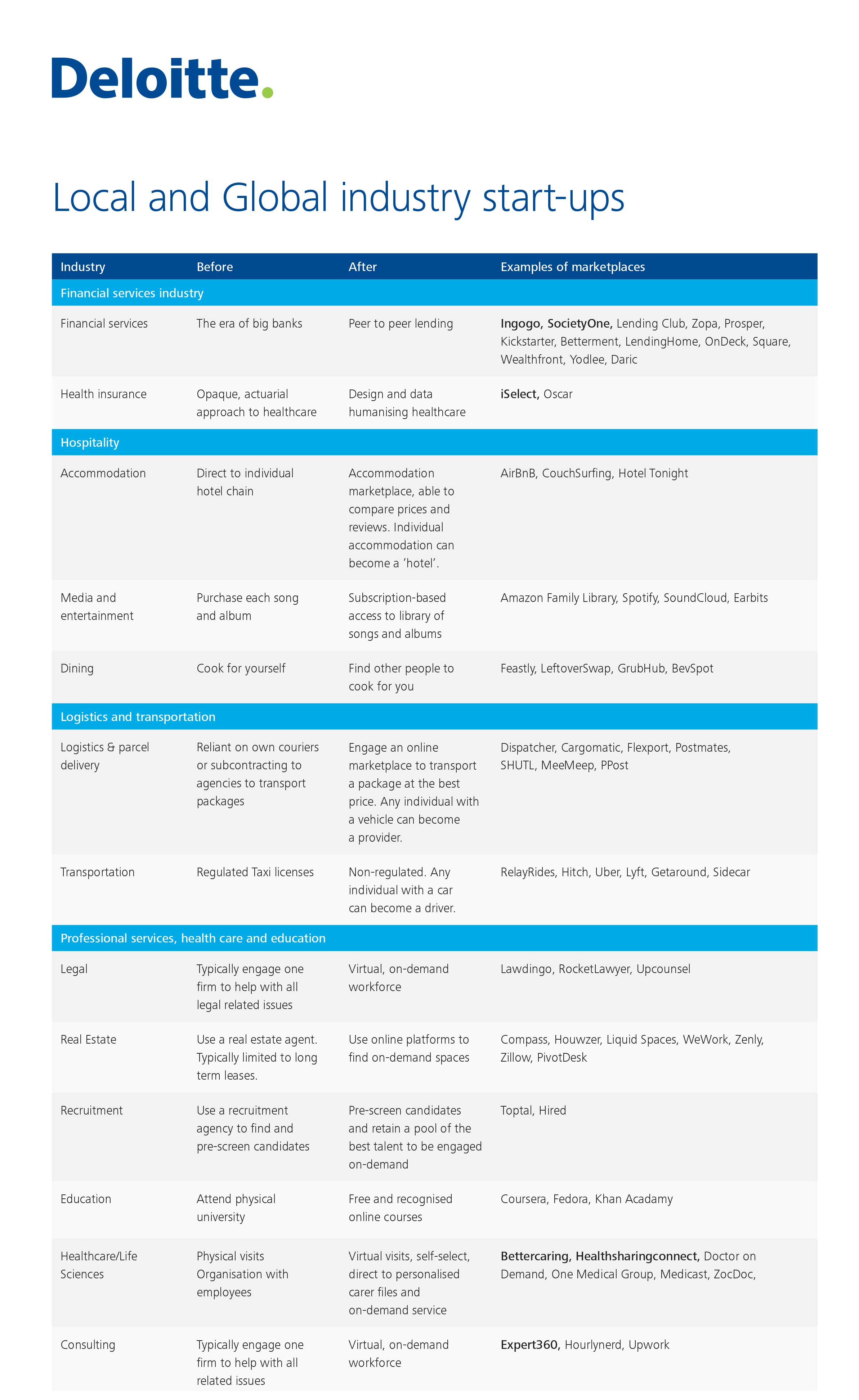

برخی مراجع و منابع مورد استفاده
Applico
- ?What is a Platform
- Platform vs. Linear: Business Models 101
- Five Steps to Build a Successful Two-Sided Marketplace Platform
- ?What are Network Effects
Harvard Business Review – Three Elements of a Successful Platform Strategy
Wired – Why Business Models Fail: Pipes vs. Platforms
Deloitte – How online marketplaces are transforming traditional services models
?BigCommerce – What is an ecommerce platform
این متن توسط محسن بازیاری نوشته شده است.
با تشکر
حمید طهماسبی
نوشته فرق پلتفرم و مارکت پلیس چیست؟ اولین بار در سایت شخصی حمید طهماسبی پدیدار شد.
]]>نوشته خوشحالیم که به مشکل بزرگ برخوردیم اولین بار در سایت شخصی حمید طهماسبی پدیدار شد.
]]>از همین جا خدای را حمد و سپاس که مشکلاتمان در استفاده از تکنولوژی به پای بقیه دنیا رسیده، خوشحالم حالا که مشکل داریم یک مشکل بزرگ داریم و باید فقط منتظر بمانیم.

توضیحات تکمیلی: گوگل در سال 2016 دو اقدام بسیار اساسی و تاثیر گذار انجام داد.
- اعلام کرد از این به بعد اول صفحات جدید وبسایت را روی نسخه موبایل ایندکس می کند بعد روی نسخه دسکتاپ
- برای نسخه موبایل فریم ورک AMP را نوشت. (یعنی خیلی براش مهمه که روی موبایل، سرعت سایت ها خوب باشد)
با تشکر
حمید طهماسبی
نوشته خوشحالیم که به مشکل بزرگ برخوردیم اولین بار در سایت شخصی حمید طهماسبی پدیدار شد.
]]>نوشته بهار یا ماهان اولین بار در سایت شخصی حمید طهماسبی پدیدار شد.
]]>در ابتدا این دو سایت را با استفاده از اکستنشن Alexa مورد تحلیل قرار می دهم.

در اینجا مشاهده می کنید که رتبه سایت در ایران 8576 می باشد و دارای 75 بک لینک (تعداد دامنه حساب می شود) هست.
در قسمت کادر قرمز رنگ مشاهده می کنید که برای سایت های مشابه سایت موسسه بهار، موسسه ماهان را تشخیص داده است. پس همین جا متوجه می شویم که این دو در فضای آنلاین نیز رقیب یکدیگر هستند.

رتبه سایت موسسه ماهان 4533 می باشد که نشان می دهد میزان بازدید آن از سایت بهار بیشتر است.
تعداد بک لینک ها 100 می باشد. می توان از این برداشت کرد که در لینک بیلدینگ کمی از بهار قوی تر در میدان رقابت آنلاین ظاهر شده است. همانطور که در کادر قرمز رنگ مشاهده می کنید در قسمت سایت های مشابه، سایت موسسه بهار را تشخیص داده.
بهار یا ماهان

میزان ایندکس موسسه بهار توسط گوگل 776 و از طریق Bing تنها یک صفحه می باشد. (کمی جای تعجب دارد چون عدد کمی است)

تعداد صفحات ایندکس شده توسط گوگل 5730 عدد و در Bing تعداد صفحات 2850 صفحه می باشد. (شک من پس درست بود حال وقت پیدا کردن دلیل است)
نکته: ایندکس در Bing را دست کم نگیرید 7% سرچ های دنیا در این موتور جستجو می شود. آمار دقیق آن را برای ایران نمی دانم ولی بازدید از این موتور جستجو را در وبسایت هایمان رهگیری کرده و دیده ام.
حالا می خواهم علت ایندکس پایین موسسه بهار را چک کنم. پس دست به دامن گوگل می شوم.

تا اینجا که من میزان ایندکس موسسه بهار ر ابا www چک کردم به همان عدد رسیدم و هنوز همه چیز عادی است.

می بینید که به دلیل هدایت نکردن تمام صفحات به یک سمت( یا با www یا بدون www) در اینجا هم 812 صفحه جداگانه وجود دارد.
wow
چه اشتباه بزرگی
صفحه اصلی سایت موسسه ماهان این است
http://www.mahanbs.com/home
در صورتی که صفحه اصلی می بایست این آدرس را می داشت.
http://www.mahanbs.com
یکی از بزرگترین اشتباهات موسسه ماهان همین است. Redirect کردن بی دلیل صفحه اصلی به صفحه ای که /home دارد. تازه مشکل بزرگتر این است که Redirect 301 هم نیست، که اعتبار آن منتقل شود. یعنی در همین جا موسسه ماهان به دلیل یک اشتباه ساده، کلی در مسائل مربوط به لینک بیلدینگ، PA و DA به مشکل برخواهد خورد.(این خیلی خیلی خیلی مشکل بزرگی است در حدی که، حتی جا دارد در بقیه تحلیل سایت ماهان دیگر حضور نداشته باشد)

5720 ایندکس با پیشوند www
(امیدوارم که دیگر اشتباه سایت بهار را نکرده باشد که بر روی بدون www هم ایندکس داشته باشد چون تا همین جا هم کلی خراب کرده)

متاسفانه چقدر بیشتر از موسسه بهار برای تولید محتوا زحمت کشیده اند اما همان اشتباه سایت بهار را این ها هم مرتکب شده اند.
نکته: سایت خوب از لحاظ ایندکس، سایتی است که تمام ایندکس هایش یا بر روی دامنه با www یا بر روی دامنه بدون www باشد. وقتی که این اتفاق می افتد انگار که با نصف جمعیت ارتشت به جنگ رفته ای.
این نکته از نکات بسیار ریز و ساده اما تاثیر گذار است.
نتیجه گیری تا اینجا : هر دو سایت سئو کار ندارند.
مشتاقم یک سری به سایت هایشان بزنم ببینم لینک هایی که در سایتشان هست (لینک های داخلی ) درست هستند یا آن ها هم وضعشان خراب است.


شاید بتوانم بپذیرم که لینک “بین الملل” در عکس اول سالم نیست، اما توان پذیرش اینکه هر چهار شبکه اجتماعی هم لینک هایشان خراب است برایم غیر قابل هضم است. (5 لینک نا سالم، که وقتی کلیک می کنید شما را به هیچ کجا نمی برد)


چهار لینک خراب هم در سایت ماهان وجود دارد که متاسفانه دوتا از آن ها متعلق به شبکه های اجتماعی لینکدین و اینستاگرام است.
(این کاری که من الان برای پیدا کردن لینک های خراب کردم اگر می خواستند خودشان انجام دهند حداقل 3 روز به طول می انجامید)
نتیجه گیری تا اینجا : هر دو سایت مسئول سایت ندارند یا اینکه نمی دانند شرح وظایف مسئول سایت چیست.
برای اینکه فقط در جریان باشید سایت بهار با PHP و سایت ماهان با ASP نوشته شده است. (که به نظر من هر دو با وردپرس قابل پیاده سازی بود)

اگر بخواهیم نگاهی به وضعیت Meta ها بیندازیم.

من باورم نمی شود که سایتی برای اینچنین موسسه نامی، meta description نداشته باشد. در صفحه اول H1 نداشته باشد.(احساس می کنم با من دارند شوخی می کنند)

وضع در اینجا خیلی بهتر است.
نکته: Meta Keywords چندین سال است که دیگر توسط گوگل بررسی نمی شود. (از زبان خود Matt cutts)
متاسفانه ماهان از کلمات استراتژیک بهتری می توانست در Meta Description و Title استفاده کند.
هر دو سایت سایت مپ دارند. اما متاسفانه

سایت ماهان دو سایت مپ دارد. که این بهترین راه برای گیج کردن گوگل است.

4300 بازدید کننده تخمین برای ماه قبل سایت بهار است.

22300 بازدید کننده تخمین برای ماه قبل سایت ماهان است.

- سایت بهار بیشتر بازدید کننده های خود را از سرچ کلمات کلیدی در گوگل دارد.
- در لینک بیلدینگ بسیار ضعیف بوده
- در تبلیغات آنلاین و ایمیل مارکتینگ و شبکه های اجتماعی فعالیت خاصی ندارد یا اگر هم دارد ورودی خاصی ندارند.

- از بالا بودن میزان ورودی Direct پیداست که موسسه ماهان برند قوی تری نسبت به موسسه بهار بین مردم (در آنلاین) دارد.
- از طریق ایمیل مارکتینگ خود بازدید کننده از سایت دارد
- لینک بیلدینگش بهتر از سایت بهار است. هرچند که ضعیف و لینک ها بی کیفیت هستند

مشکلات اساسی از لحاظ سئو برای سایت ماهان:
- دارای عکس های بسیار است که آن ها را بهینه نکرده و این مسئله در سرعت سایت تاثیر منفی می گذارد.
- گوگل پلاس و فیس بوک ندارد یا اگر هم دارد به سایت متصل نیستند.(داشتن گوگل پلاس، فیس بوک و توییتر برای Off-page SEO الزامی است)
- صفحه ای برای 404 طراحی نشده است
- در کلمه کلیدی “دوره mba ” و “دوره dba” لینک هشتم صفحه اول گوگل حضور دارد (این گزارش بود، ولی لینک هشتم در صفحه اول برای دو کلمه کلیدی مهم به نظر من مشکل هم می تواند باشد)
- تعریف نکردن Alt برای عکس ها
مشکلات اساسی از لحاظ سئو برای سایت بهار:
- اهمیت بسیار کم برای کلمه کلیدی ها
- سئو نشدن محتوا های سایت
- نداشتن گوگل پلاس، فیس بوک و توییتر
- در کلمه کلیدی “دوره mba” لینک هفتم صفحه اول گوگل هستند
نتیجه گیری کلی:
به عنوان یک تحلیل گر به نظر من موسسه ماهان بیشتر روی سایت خود کار کرده و هزینه بیشتری برای این کار انجام داده است و پیداست به صورت جدی تری برای رشد در فضای آنلاین نسبت به موسسه بهار پیگیر می باشد. اما متاسفانه نتوانسته تاثیرگذار وارد شود.
در کل باید بگویم که حضور هر دو در فضای وب، بسیار ضعیف بود و خیلی جای پیشرفت دارند. امیدوارم هرکدام خیلی زودتر برای پیشه گرفتن از هم در این فضا دست به اقدامی جدی بزنند.
البته خیلی تست های دقیق تر و ریزتری وجود دارند که به دلیل وجود این همه مشکلات ساده و بزرگ دیگر به سراغ آن ها نرفتم.
اگر قرار باشد مشاور کسب و کار آنلاین یکی از این دو موسسه شوم، شانس ماهان بیشتر است چون از سایتشان مشخص است اهل هزینه کردن هستند و از طرفی دیگر نگاه قوی تری نسبت به موسسه بهار به بازار آنلاین دارند.
با تشکر
حمید طهماسبی
نوشته بهار یا ماهان اولین بار در سایت شخصی حمید طهماسبی پدیدار شد.
]]>نوشته خیمه دم در سایت رقیب اولین بار در سایت شخصی حمید طهماسبی پدیدار شد.
]]>خیمه می زنیم

من برای مثال سایت مدیریتی و بسیار محبوب متمم را انتخاب کردم. می خواهیم رقبای این سایت را اول شناخته و سپس تحلیل کنیم.
(نکته: من خودم عضو متمم هستم، اما در این تحلیل تمام سعی خودم را کرده ام که سوگیری وجود نداشته باشد و اگر عضو متمم هم نبودم باز همین نتیجه گیری انجام میشد)
در ابتدا وارد سایت مورد نظر می شویم. و از اکستنشن alexa استفاده می کنیم.

حالا وارد همین ۳ سایت می شوید و چندین بار این کار را انجام می دهید تا به یک جامعه آماری ۱۰ الی ۱۵ تایی برسید.
-
PA, DA, MozRank, Equity Link, Total Link
حالا تمام سایت ها را وارد سایت seviewtools می کنید.
(نکته: هر دفعه ۱۰ سایت بیشتر قبول نمی کند)
PA, DA, MozRank, Equity Link, Total Link را به شما می دهد.( از سمت راست هم می توانید نتیجه آن را خروجی اکسل بگیرید)
MozRank جایگزین همان PageRank است که از سمت سایت MOZ انجام می شود و اعتبار جهانی دارد.
-
Speed
برای به دست آوردن سرعت به سایت GTmetrix مراجعه می کنید.(آموزش GTmetrix)
-
Alexa
از اکستنشن alexa هم رتبه و هم بک لینک را یادداشت می کنید. (یادتان باشد الکسا فقط تعداد دامنهِ بک لینک ها را می شمارد. یعنی اگر ۱۰۰ بک لینک از یک وبسایت داشته باشید ۱ حساب می کند)
-
Page index
می توانید به راحتی از اکستنشن Open SEO Stats بردارید.
-
Age of Domain
درآوردن عمر دامنه با webconfs و(نوشتم و، ننوشتم یا) smallseotools (چون بعضی وقت ها اشتباه آمار میدهند)
به اکسلی با این شکل باید برسید.

نتیجه گیری:
الان این اکسل براساس DA مرتب شده است.
همانطور که مشاهده می کنید در اصل رقبای اصلی فقط سایت های modiresabz و Ibazaryabi هستند. چون بقیه سایت ها براساس ویدئو فعالیت می کنند.
البته که Ibazaryabi با آن الکسای نه چندان مناسب نیز از رقبای این سایت حذف می شود.
تنها رقیبی که می ماند modiresabz است که آن هم به دلیل Age of Domain بالا توانسته در این رقابت دوام بیاورد.
البته رتبه الکسا از سرتر بودن متمم نیز گزارش می دهد.
نکته ای که می تواند در سایت متمم بهبود پیدا کن تنها سرعت سایت است.
تحلیل ها نشان می دهد که راه این وبسایت کاملا درست است و نقطه قوت اصلی آن هم Page index بسیار بالای آن می باشد.
البته این ها تحلیل من از این اکسل بود، خیلی خوشحال می شوم با تحلیل ها و دیدگاه های شما در پایین همین پست آشنا شوم.
امیدوارم که در این مطلب توانسته باشم روش کامل “خیمه زدن دم در سایت رقیب” را آموزش داده باشم.
با تشکر
حمید طهماسبی
نوشته خیمه دم در سایت رقیب اولین بار در سایت شخصی حمید طهماسبی پدیدار شد.
]]>نوشته چرا WordPress اولین بار در سایت شخصی حمید طهماسبی پدیدار شد.
]]>تجربه شخصی کاری: حدود ۳ سال پیش بود که شروع به فعالیت آنلاین کردم با زبان برنامه نویسی PHP (من برنامه نویسی بلد نبودم و نیستم، یکی از دوستان زحمتش را کشیده بودند).
بعد از حدود ۱۵ ماه و متقبل شدن هزینه ای حدود ۸ میلیون تومان( به صورت مستقیم) و بیش از ۵۰ میلیون تومان (به صورت غیر مستقیم، عقب ماندن از درآمدی که میشد در آن ۱۵ ماه در آن سال کسب کرد)، علنا ما هنوز به نقطه دلخواه نرسیده بودیم. و برای تعویض یک چیدمان ساده باید چندین روز منتظر می ماندم.
یک روز به خودم گفتم این سایت آن چیزی که من می خواهم نیست. و اگر این دوست من که برنامه نویس است (به فرض که پسر پیغمبر باشد) خدای نکرده فوت کرد یا نه، خوشبین باشیم لاتاری برنده شد و رفت در گوگل مشغول به کار شد (طبیعتا در گوگل سرش شلوغ می شود و دیگر نمی تواند کارهای سایت من را انجام دهد) من به عنوان مدیر باید کسب و کار خود را تخته کنم و به خانه مان بروم.
حالا به دنبال PHP کار دیگری بودم. اما همه به من می گفتند که روی سایت PHPکار دیگر رفتن باعث می شود که حدود یک ماه فقط وقت بگذارند ببینند نفر قبلی چه کرده. با فرض اینکه استاندارد عمل کرده باشد. (که صدالبته استاندارد نبوده).
پس از تماس با سایر دوستان، با WordPress و نحوه مدیریت و کارکرد راحت آن آشنا شدم. پس از حدود ۲۰ روز تحقیق راجع به وردپرس، سریعا تصمیم به عوض کردن قالب سایت کردم. چون وردپرسکار سراغ نداشتم و خودم هم اصلا نمی خواستم ( و نمی خواهم) درگیر این مسائل فنی شوم آگهی دادم که وردپرس کار می خواهم. (آن زمان که دارم در موردش صحبت می کنم فرق بین وردپرس و CMS و PHP و … را اصلا نمی دانستم. کل اطلاعات من این بود، PHP بد است، وردپرس خوب است. حالا این چه هست و آن چه هست. نمی دانستم)
با آن اطلاعات کم حالا درگیر انتخاب وردپرس کار شدم. زمانی که بعد از ۱۰ نفر یک نفر را انتخاب کردم و آمدم پای قرارداد، بهم گفت چرا وردپرس، بیا با اُپن کارت سایت برایت بسازم. (بعد از شنیدن این حرف و آشنا شدن با واژه ای که تا به آن زمان نشنیده بودم پس از کلی تحقیق در مورد وردپرس، آن شخص را به خدای منان سپردم و به نفر دیگری مراجعه کردم)
خوبیه وردپرس این است که به هر دلیلی اگر شخصی که روی سایت شما کار می کند فردا نبود، می توانید در کمترین زمان آن را به شخص دیگری محول کنید.
چرا WordPress
دلایلی دیگر برای اینکه وردپرس بهترین انتخاب، برای آغاز کردن به کار است:
- به دلیل اینکه اُپن سورس و رایگان است
- کارکردن و یادگیری آن آسان است
- خیلی پلاگین برای آن وجود دارد
- با بالاترین استاندارد کدنویسی شده است
- مدیریت آن بسیار آسان است
- امن و مطمئن است.(امنیت بالا)
- مالتی مدیا را ساپورت است
- قابل استفاده برای هر فعالیتی(فروشگاهی، شخصی و …)
- ۹۹% مطابق با سئو (سرعت، سایت مپ، کد و …)
- قابل سفارشی سازی
- اجتماع بسیار بزرگی که از آن استفاده می کنند باعث شده اند، هیچ مشکلی لاعلاج نباشد
- قابلیت یکپارچه سازی با App و …

اکستنشن wappalyzer را قبلا توضیح داده بودم. این سایت نیز اعلام می کند

- ۴۸% از TOP100 بلاگ های دنیا با وردپرس است
- ۷۴٫۶ میلیون سایت وابسطه به وردپرس هستند
- ۳۷ میلیون سرچ راجع به وردپرس و کلمات مربوط به آن در ماه انجام می شود
- به ۴۰ زبان دنیا ترجمه شده است
- ۲۲% دامنه هایی که در آمریکا ثبت می شود روی وردپرس بالا می آیند
- Unique Visitors وردپرس از Amazoon بیشتر است
- در هر ثانیه ۶ پست در وردپرس گذاشته می شود
- ۲۹ هزار پلاگین دارد و هر روز نیز رو به افزایش است
سایت های معروف دنیا که با وردپرس هستند:
- TechCrunch
- The New Yorker
- BBC America
- The Official Star Wars Blog
- Variety
- Sony Music
- MTV News
- Beyonce
- ebay Inc
- xerox
و…
امیدوارم توانسته باشم جواب این سوال را داده باشم “چرا WordPress”
با تشکر
حمید طهماسبی
نوشته چرا WordPress اولین بار در سایت شخصی حمید طهماسبی پدیدار شد.
]]>نوشته UI چیست؟ اولین بار در سایت شخصی حمید طهماسبی پدیدار شد.
]]>
UI چیست؟
هر آن چیزی که در صفحه نمایش نشان داده شود، که کاربر آن را ببیند مربوط به رابط کاربر[ی] می شود.
- ظاهر سایت
- گرافیک
- نحوه ارائه محصول
- چیدمان صفحات و محتوا
- ترکیب رنگ
- ارائه تصاویر مناسب
- طراحی لوگو
حتی این لفظ را می شود به آفلاین هم بسط داد.
ظاهر و بسته بندی تمامی محصولات
شاید بتوان رابط کاربر[ی] را در سیاست هم سخنگوی دولت دانست. رابط دولت با مردم
بهترین طراحی رابط کاربر[ی] را به نظر من می شود به گوگل اختصاص داد. (صفحه سرچ آن)
برای انتخاب قالب خوب قبلا در بحث” از کجا شروع کنیم” توضیح دادم چه کنیم.
با تشکر
حمید طهماسبی
نوشته UI چیست؟ اولین بار در سایت شخصی حمید طهماسبی پدیدار شد.
]]>